

Historie prodeje a vratky
Účtenky za každý den, náhled a nový tisk účtenky, vratka celého dokladu nebo jen vybraných položek.
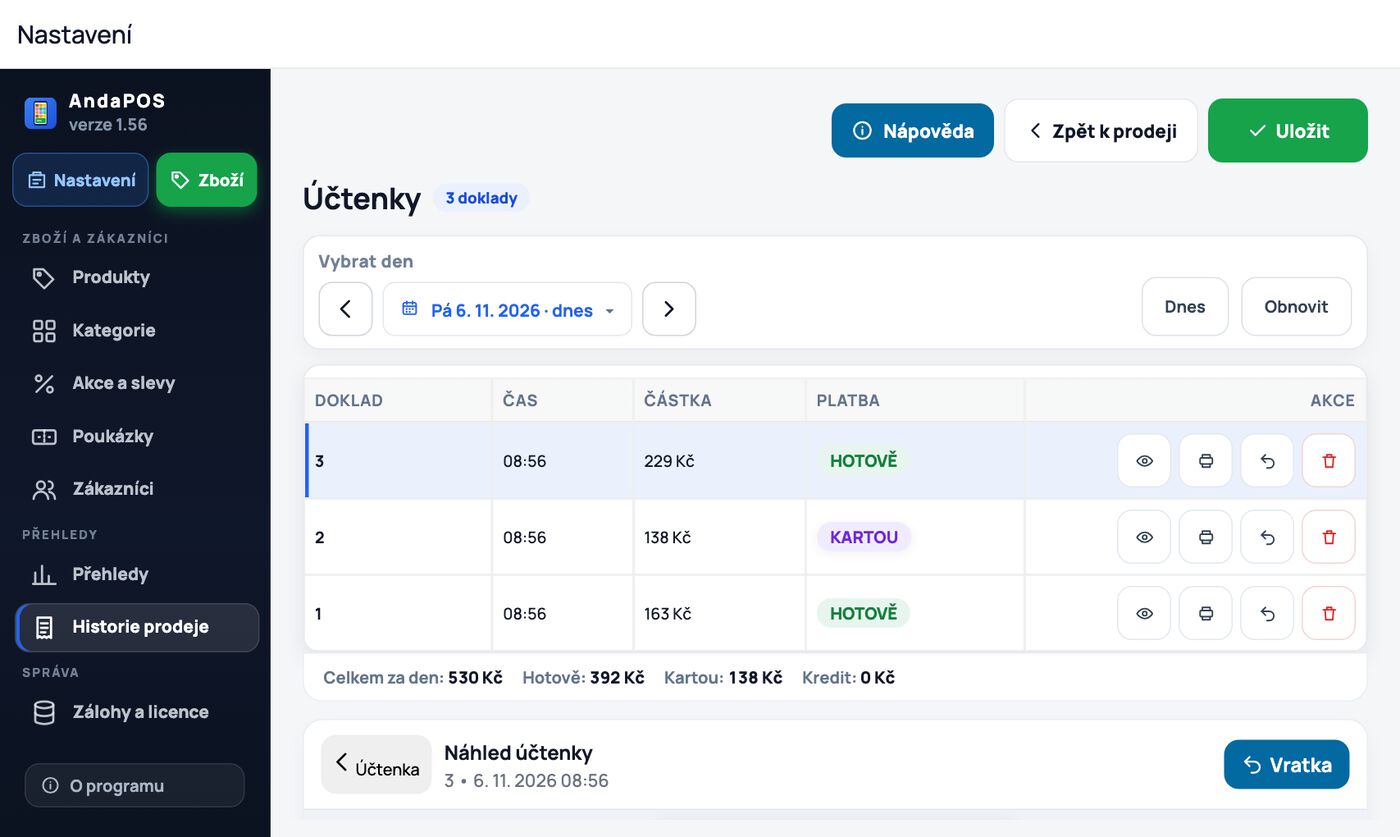
- 1Den – šipkami nebo výběrem z kalendáře
- 2Dnes
- 3Náhled vybrané účtenky
- 4Vratka
Historie prodeje
Všechny vystavené doklady, den po dni.
- Nahoře zvolíte den, pod seznamem je souhrn tržeb za ten den
- Na tabletu je u dokladu náhled, tisk, vratka a smazání
- Na telefonu ťuknete na doklad – účtenka se otevře přes celou obrazovku i s tlačítkem Vratka, zpět šipkou ‹ Účtenka
- Doklad s číslem faktury nebo poznámkou z platby má ten údaj napsaný pod svým číslem
Doklad, který už šel do EET, smazat nejde – koš u něj je zašedlý. Opravuje se vratkou nebo stornem, aby v evidenci zůstala stopa. Cvičné doklady z testovacího režimu smazat jdou – všechny najednou v Zálohy a licence › Smazání účtenek.
Vratky
Vrácení zboží z konkrétní účtenky – na rozdíl od storna jde vrátit i jen část.
- V Historii prodeje ťukněte u dokladu na ikonu se šipkou zpět (nebo v Uzávěrce ťukněte na doklad a zvolte Vratka)
- Zvolte Celý doklad, nebo Vybrané položky a nastavte kusy
- Vznikne opravný doklad, který si původní účtenku pamatuje
Kolik se vrátí
Část dokladu se zaokrouhlí na celé koruny (např. 47,20 Kč → 47 Kč) a na opravném dokladu je řádek Zaokrouhlení. Když vracíte vše, co z dokladu zbývá, vrátí se přesně to, co zákazník zaplatil (po odečtení dřívějších vratek).
Víc, než se prodalo, vrátit nejde. Z opravného dokladu se vracet nedá vůbec.
Něco v návodu chybí nebo není jasné? Napište nám na podpora@andapos.cz nebo zavolejte na 703 814 992 – rádi kapitolu doplníme. Stejný návod najdete i přímo v aplikaci pod tlačítkem Nápověda.