

První nastavení: firma, DPH a PIN
Údaje firmy z ARES podle IČO, plátce DPH, číslování účtenek, PIN správce a přepínač Nastavení / Zboží.
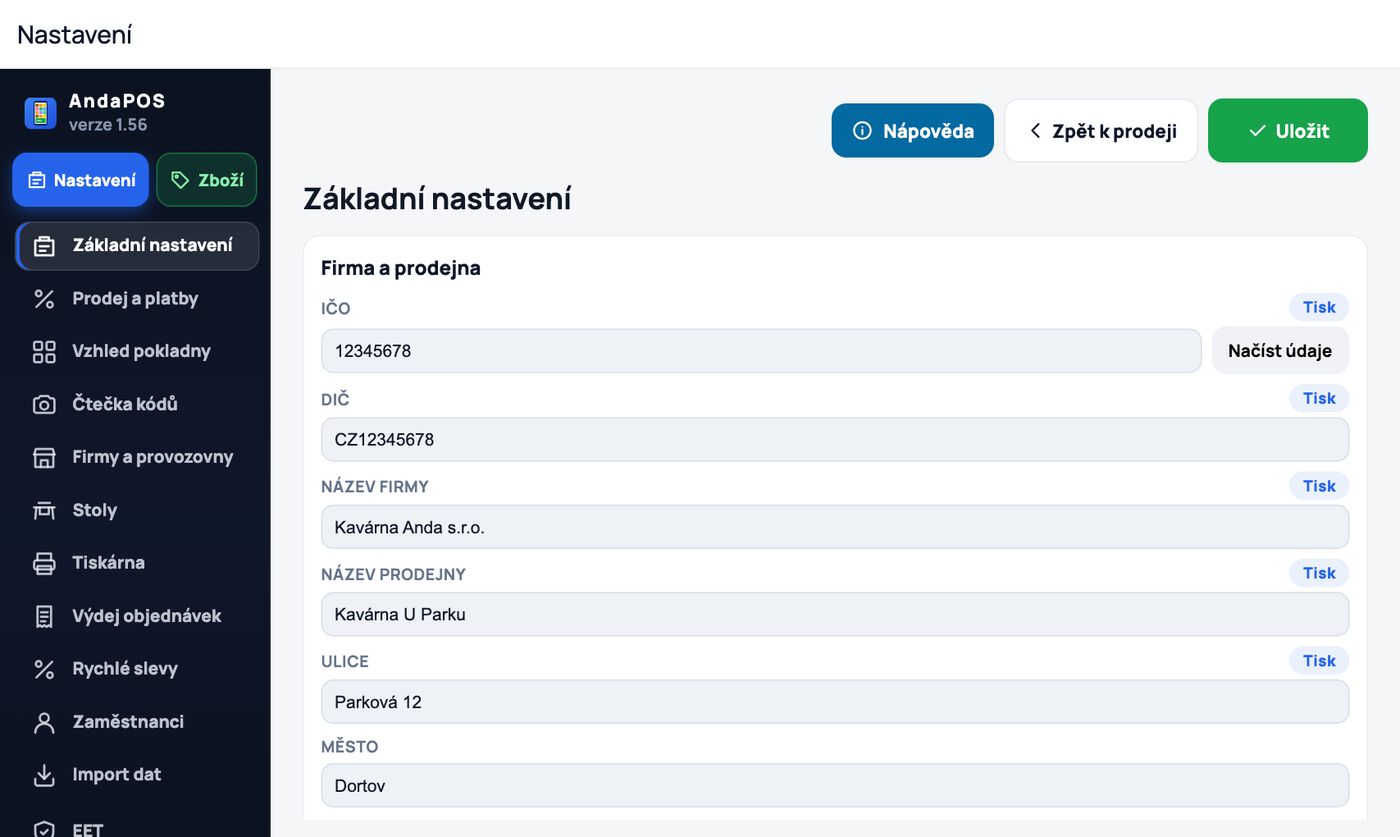
- 1Údaje firmy a prodejny – tisknou se na účtenku
- 2Napište IČO a ťukněte na Načíst údaje – zbytek doplní ARES
- 3Přepínač Tisk – tisknout údaj na účtence
- 4Přepínač Nastavení / Zboží
Firma a prodejna
Údaje, které se tisknou na účtenku. Vyplňte je hned na začátku.
- Napište IČO a ťukněte na Načíst údaje – z registru ARES se doplní název firmy, DIČ a adresa i s číslem domu
- Doplňte název prodejny – tiskne se na účtenku nahoru a může se lišit od názvu firmy
- Telefon, mobil, web a poznámku (obchodní rejstřík) vyplňte, jen když je chcete mít na účtence
- Ťukněte na Uložit nahoře vpravo
Modrý štítek Tisk
U každého údaje určuje, jestli se tiskne na účtenku. Modrý = tiskne se, šedý = netiskne. Přepnete ho ťuknutím.
Další řádky na účtenku (otevírací doba, poděkování) přidáte v Tiskárně jako hlavičku a patičku. PIN správce, který chrání nastavení, je v menu Zálohy a licence › Zabezpečení.
DPH a číslování
Nejsem plátce DPH
Nechte přepínač Firma je plátce DPH vypnutý. Na účtence pak není rozpis daně.
Bankovky v platebním okně
Při placení hotově nabídne tlačítka bankovek – ťuknete na tu, kterou zákazník podal, a pokladna ukáže, kolik vrátit. Při rozdělené platbě se neukazují – částku každé části napíšete.
Číslo účtenky
Pokladna čísluje od jedničky. Prefix (až 6 číslic) použijte, jen když máte víc pokladen – každá dostane svůj, aby se čísla nepotkala. Náhled dalšího čísla ukáže, jak bude vypadat příští účtenka.
Po zkoušení začít od jedničky
Zkušební účtenky smažte v Zálohy a licence › Smazání účtenek. Když žádná nezůstane, pokladna sama nabídne číslovat znovu od 1.
Číslo další účtenky měňte jen na začátku. Ve zpětném přečíslování se v účetnictví nikdo nevyzná.
Nastavení a Zboží
Nahoře v menu Nastavení jsou dvě barevná tlačítka.
Něco v návodu chybí nebo není jasné? Napište nám na podpora@andapos.cz nebo zavolejte na 703 814 992 – rádi kapitolu doplníme. Stejný návod najdete i přímo v aplikaci pod tlačítkem Nápověda.