

Příprava dat na počítači a import
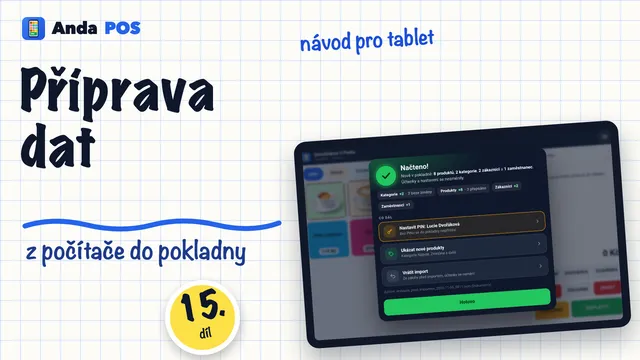
Produkty, kategorie, zákazníky a zaměstnance napíšete v klidu na počítači a do pokladny je nahrajete jedním souborem.
Psát celý ceník na telefonu je pracné. Na stránce andapos.cz/priprava si ho napíšete na počítači – data zůstávají jen ve vašem prohlížeči – a do pokladny ho nahrajete najednou. Přecházíte z jiné pokladny? Její soubor upraví převodník ceníku.
Import dat
Produkty, kategorie, zákazníky a zaměstnance si můžete připravit na počítači na andapos.cz/priprava a nahrát je najednou.
- Na webu ťukněte na Do pokladny › Vše v jednom souboru a soubor si pošlete do zařízení (Google Disk, e-mail)
- V pokladně otevřete Nastavení › Import dat (nebo menu ☰ › Import dat) a soubor vyberte
- Zaškrtněte, co načíst – třeba jen zaměstnance – a ťukněte na Načíst vybrané
Co už v pokladně mám
Pokladna to pozná (produkt podle PLU, kódu nebo názvu, zákazník podle karty, telefonu, e-mailu nebo jména) a výchozí volba je nechat to beze změny. Kredit zákazníků se importem nikdy nemění.
Stejné PLU jako v pokladně
Když má produkt ze souboru PLU, které už v pokladně má jiný produkt, okno je vypíše a vy vyberete: Přepsat (produkt v pokladně dostane údaje ze souboru), Nenahrávat (výchozí – v pokladně zůstane, co tam je), nebo Nové PLU (nahraje se jako nový produkt s volným číslem).
Produkt bez PLU
Dostane při importu volné PLU – další číslo za nejvyšším PLU v pokladně i v souboru. Čísla uvidíte v okně ještě před načtením.
Viditelné, hlavní strana, volná cena, množství
Co nastavíte u produktu v Přípravě dat, pokladna převezme. Soubor ze starší Přípravy dat tyto volby nemá – produkty pak budou viditelné, s výchozím množstvím a bez volné ceny.
Vrátit import
Před importem se zazálohují jen produkty, kategorie, zákazníci a zaměstnanci. Tlačítkem Vrátit poslední import v okně Import dat je vrátíte zpět – účtenky, uzávěrky a nastavení se nemění, kredit zákazníků a PINy zůstanou. Zákazníci a zaměstnanci, které jste založili až po importu, a každý zákazník s kreditem zůstanou také.
Zaměstnanci přijdou bez PINu – nastavte jim ho v Zaměstnancích. Zákazníci a zaměstnanci se načtou jen v plné verzi.
- Na webu ťukněte na Do pokladny › Vše v jednom souboru a soubor si pošlete do zařízení (iCloud Drive, e-mail)
- V pokladně otevřete Nastavení › Import dat (nebo menu ☰ › Import dat) a soubor vyberte
- Zaškrtněte, co načíst – třeba jen zaměstnance – a ťukněte na Načíst vybrané
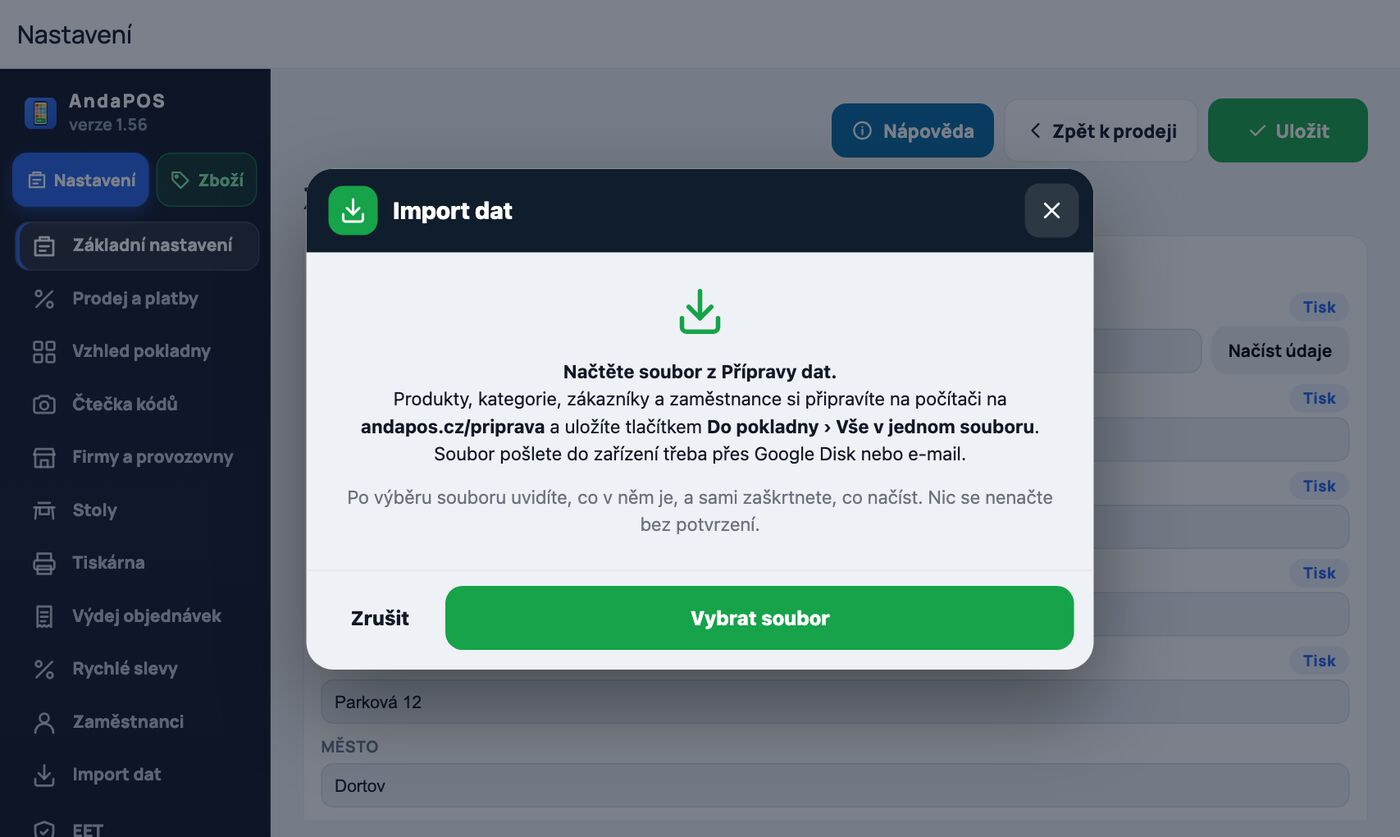
- 1Vybrat soubor z Přípravy dat
Něco v návodu chybí nebo není jasné? Napište nám na podpora@andapos.cz nebo zavolejte na 703 814 992 – rádi kapitolu doplníme. Stejný návod najdete i přímo v aplikaci pod tlačítkem Nápověda.