

Tiskárna, účtenka, logo a razítko Novinka
Připojení tiskárny přes Bluetooth nebo USB, šířka pásky 58 a 80 mm, vzhled účtenky, vlastní logo a razítko a tisk uzávěrky.
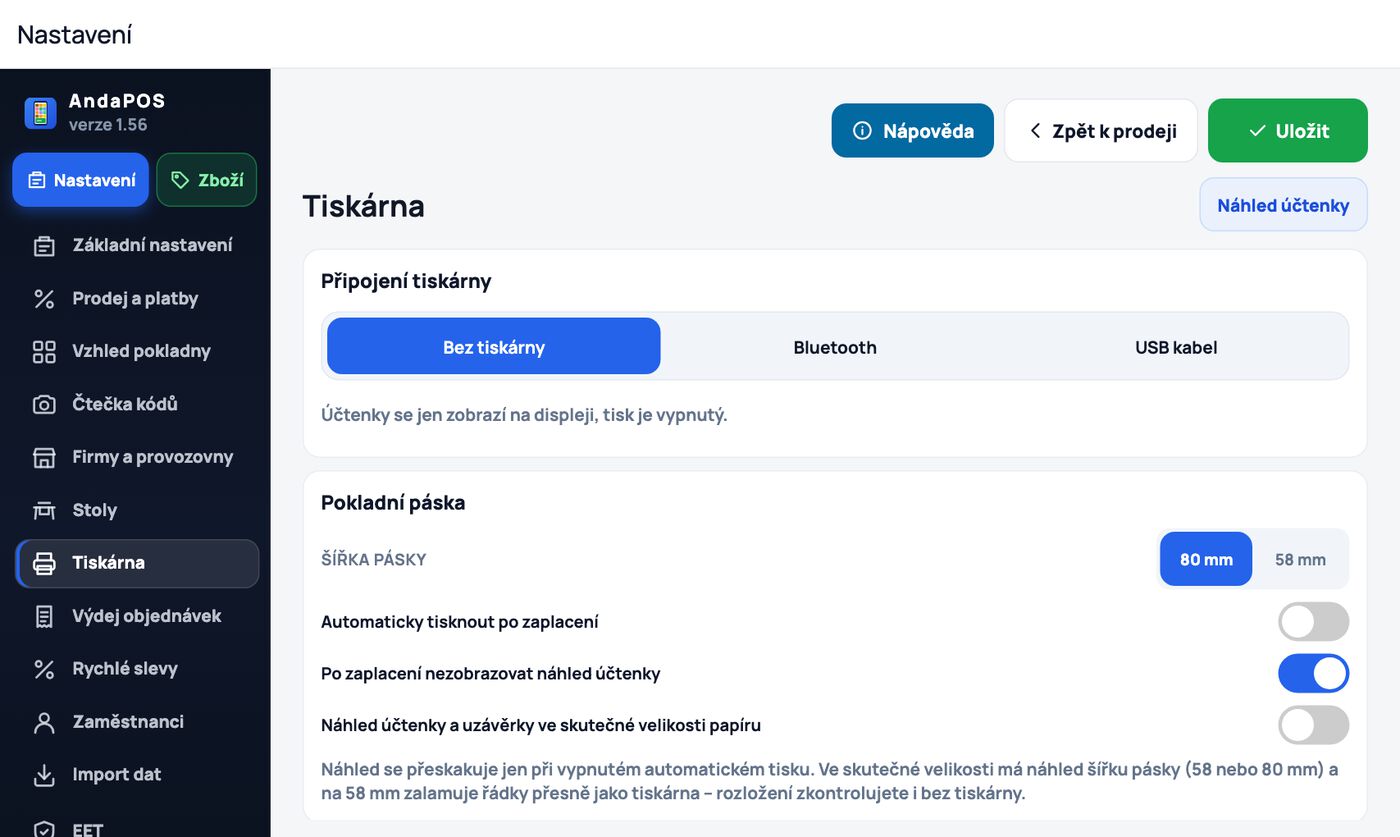
- 1Náhled účtenky
- 2Připojení – bez tiskárny, Bluetooth nebo USB kabel
- 3Šířka pásky 80 nebo 58 mm
Připojení tiskárny
AndaPOS tiskne na účtenkové tiskárny přes Bluetooth i přes kabel.
- Bluetooth – zapněte tiskárnu, spárujte ji v nastavení Androidu a pak tady ťukněte na Hledat tiskárny
- USB kabel – u tabletu přímo, u telefonu přes OTG redukci, pak Hledat tiskárny
- Bez tiskárny – účtenka se jen ukáže na displeji a dá se poslat zákazníkovi
- Ťukněte na Zkušební tisk – ověříte, že tiskárna odpovídá, ještě než přijde první zákazník
Po zaplacení
Automaticky tisknout vytiskne účtenku hned. Když je automatický tisk vypnutý, ukáže se náhled s tlačítky Tisk a Poslat – nebo ho přeskočíte volbou Po zaplacení nezobrazovat náhled.
Povolit zařízení v okolí
Při prvním tisku přes Bluetooth se Android zeptá na přístup k zařízením v okolí – ťukněte na Povolit a účtenka se vytiskne. Po přeinstalaci aplikace nebo obnově zálohy se zeptá znovu.
Účtenku jde po zaplacení i poslat – tlačítkem Poslat v náhledu (WhatsApp, e-mail, uložit na Disk).
AndaPOS tiskne na účtenkové tiskárny přes Bluetooth.
- Bluetooth – zapněte tiskárnu a tady ťukněte na Hledat tiskárny. V nastavení iPhonu ji párovat nemusíte
- Bez tiskárny – účtenka se jen ukáže na displeji a dá se poslat zákazníkovi
- Ťukněte na Zkušební tisk – ověříte, že tiskárna odpovídá, ještě než přijde první zákazník
Povolit Bluetooth – Při prvním hledání tiskárny se iPhone zeptá na přístup k Bluetooth – ťukněte na Povolit. Když jste omylem nepovolili, zapnete to v Nastavení iPhonu › AndaPOS › Bluetooth.
Účtenku jde po zaplacení i poslat – tlačítkem Poslat v náhledu (Zprávy, e-mail, WhatsApp, uložit do Souborů).
Jak má účtenka vypadat
Tlačítko Náhled účtenky nahoře ukáže účtenku tak, jak se vytiskne, a překresluje se při každé změně.
Náhled ve skutečné velikosti papíru
Zapnete-li ho v kartě Pokladní páska, má náhled účtenky i uzávěrky šířku zvolené pásky (58 nebo 80 mm). Na 58 mm ukáže řádky přesně tak, jak je tiskárna zalomí – rozložení zkontrolujete i bez tiskárny.
Šířka pásky
58 mm je úzký kotouček do kapesních tiskáren, 80 mm ten široký pultový. Když se tisk nevejde, je nastavená špatná šířka. Pokladna si ji pamatuje ke každé tiskárně zvlášť.
Velikost písma a okraje
Když tiskárna ořezává cenu nebo tiskne mimo střed, přidejte okraj v mm na tu stranu, kde text chybí, nebo zmenšete písmo.
Hlavička a patička
Až 8 vlastních řádků – hlavička pod údaji firmy, patička úplně dole (otevírací doba, poděkování).
Logo a razítko
V kartě Logo a razítko ťukněte na Vybrat obrázek. Logo se vytiskne nahoře na účtence, razítko dole pod součtem – obojí je nepovinné, stačí jen logo. Obrázek se sám zmenší a převede do černobílé, nejlépe vypadá jednoduchá kresba na bílém pozadí. Logo je společné s výdejními lístky; na účtence ho vypnete přepínačem Tisknout logo na účtence. Obrázky tiskne jen tiskárna 80 mm a jsou v plné verzi.
Zakončení účtenky
Prázdné řádky na konci, aby se dala účtenka utrhnout (platí i pro uzávěrku; když tiskárna s nožem ustřihne poslední řádek, přidejte řádek), a jméno obsluhy („Účtoval(a):“) – tiskne se jméno přihlášeného zaměstnance, u správce se netiskne.
Na úzké pásce 58 mm se tiskne písmem tiskárny, s háčky a čárkami – je to spolehlivé i u malých kapesních tiskáren. Na 80 mm se tiskne jako obrázek.
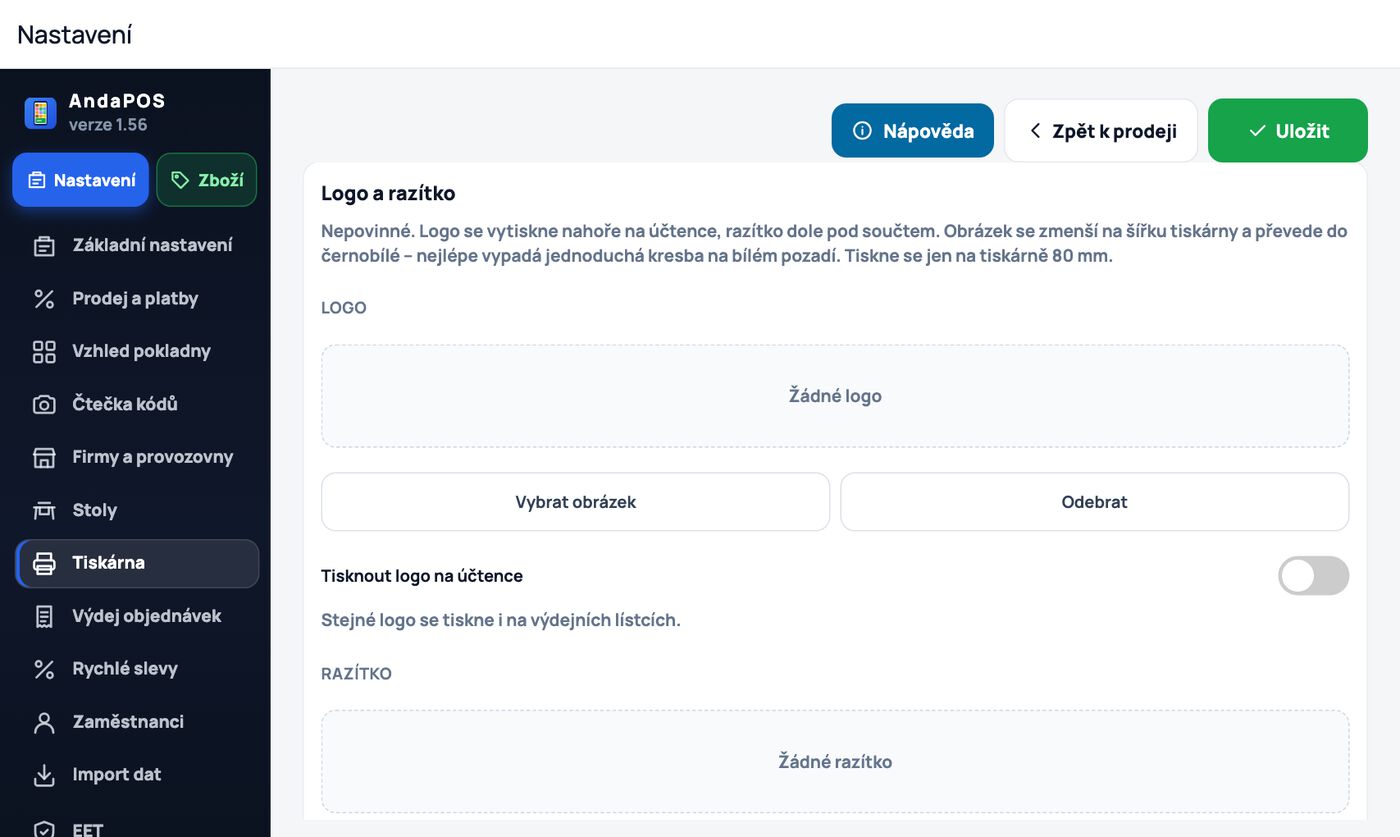
- 1Karta Logo a razítko
- 2Vybrat obrázek – logo nahoru na účtenku
- 3Odebrat obrázek
Co se tiskne na uzávěrku
Karta Uzávěrka doplní na uzávěrku rozpis prodeje, spočítanou hotovost a zisk ze zboží.
Rozpis prodeje na uzávěrce
Jen součty – platidla, obrat a DPH jako dosud. Kategorie – navíc tržba každé kategorie. Kategorie a položky – pod každou kategorií i prodané kusy a částka u každé položky. Kategorie se berou podle ceníku, součet sedí na obrat.
Položky zhuštěně na jeden řádek
Ke Kategoriím a položkám: každé zboží na jednom řádku jako tabulka Položka | Kusů | Kč celkem, seřazené podle prodaných kusů, pod každou kategorií Celkem. Dlouhý název se zkrátí, takže je výtisk zhruba o polovinu kratší.
Spočítat hotovost v kase
V okně Uzávěrka přibude Zadat napočítanou hotovost. Pokladna ukáže, kolik má v kase být (počáteční stav + tržba hotově), a rozdíl. Počáteční stav jsou drobné na vracení, které v kase necháváte.
Jak bude uzávěrka vypadat, uvidíte i bez tiskárny: na tabletu vpravo v okně Uzávěrka, na telefonu po ťuknutí na Tisknout uzávěrku.
Něco v návodu chybí nebo není jasné? Napište nám na podpora@andapos.cz nebo zavolejte na 703 814 992 – rádi kapitolu doplníme. Stejný návod najdete i přímo v aplikaci pod tlačítkem Nápověda.