

Zákazníci, sleva a kredit
Zákazník s kartou, stálou slevou a předplaceným kreditem, nákup na zákazníka a import zákazníků ze souboru.
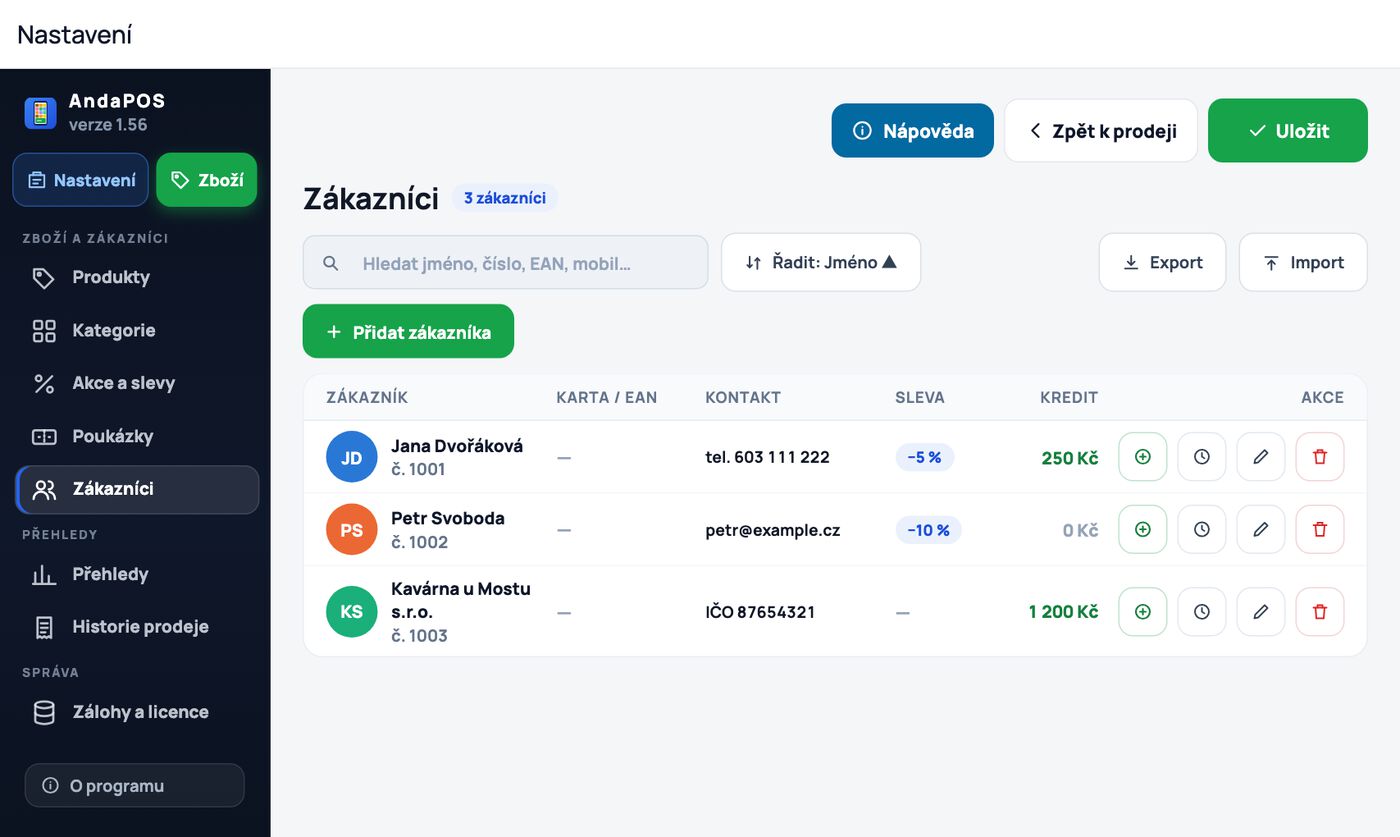
- 1Hledání podle jména, čísla, karty nebo telefonu
- 2Export a Import zákazníků
- 3Přidat zákazníka
Zákazníci
Stálí zákazníci se slevou nebo kreditem.
- Ťukněte na Přidat zákazníka – jméno, kontakt, sleva, kredit
- K nákupu ho přiřadíte tlačítkem ZÁKAZNÍK na pokladně (na telefonu v rozbaleném nákupu) nebo v platebním okně
- Sleva v % se mu odečte sama při každém nákupu, kredit je předplacená částka, kterou postupně načerpá
Zákaznická karta s čárovým kódem: vyplňte Karta / EAN a stačí ji načíst. Seznam zákazníků jde přenést tlačítky Export a Import.
Nový zákazník rovnou při prodeji
V okně ZÁKAZNÍK začněte psát jméno. Když zákazník v seznamu není, ťukněte na + Přidat (nebo kdykoli na + Nový zákazník), napište jméno a příjmení a vyberte: Uložit a vybrat – uloží se do zákazníků a příště ho jen najdete, nebo Jen na tuto účtenku – jméno se vytiskne na účtenku a nikam se neuloží. Pokladna se pak vrátí do nákupu. Kontakt, slevu nebo kredit uloženému zákazníkovi doplníte později tady v Zákaznících.
Hledání zákazníka
Stačí začátek jména i příjmení v libovolném pořadí a bez háčků – „rob šte“ i „šteffek rob“ najde Roberta Šteffka. Hledat jde i podle čísla, karty nebo telefonu. Dlouhý seznam posunete prstem.
Jméno na účtence a EET
Jméno zákazníka se tiskne na účtenku a zůstane u ní i v historii prodeje. Do EET se neodesílá.
Import ze souboru
Soubor CSV s hodnotami oddělenými středníkem, sloupce v tomto pořadí: číslo, jméno, příjmení, EAN, telefon, e-mail, kredit, sleva. Povinné je jen jméno. Nejsnazší je dát Export a do souboru doplnit další řádky. Z Excelu uložte jako CSV – první řádek s názvy sloupců pokladna pozná sama.
Něco v návodu chybí nebo není jasné? Napište nám na podpora@andapos.cz nebo zavolejte na 703 814 992 – rádi kapitolu doplníme. Stejný návod najdete i přímo v aplikaci pod tlačítkem Nápověda.