

Zálohy a druhá pokladna
Záloha do zařízení, na Disk Google, na iCloud nebo e-mailem, obnova dat, přenos ceníku a nastavení na druhou pokladnu a smazání zkušebních účtenek.
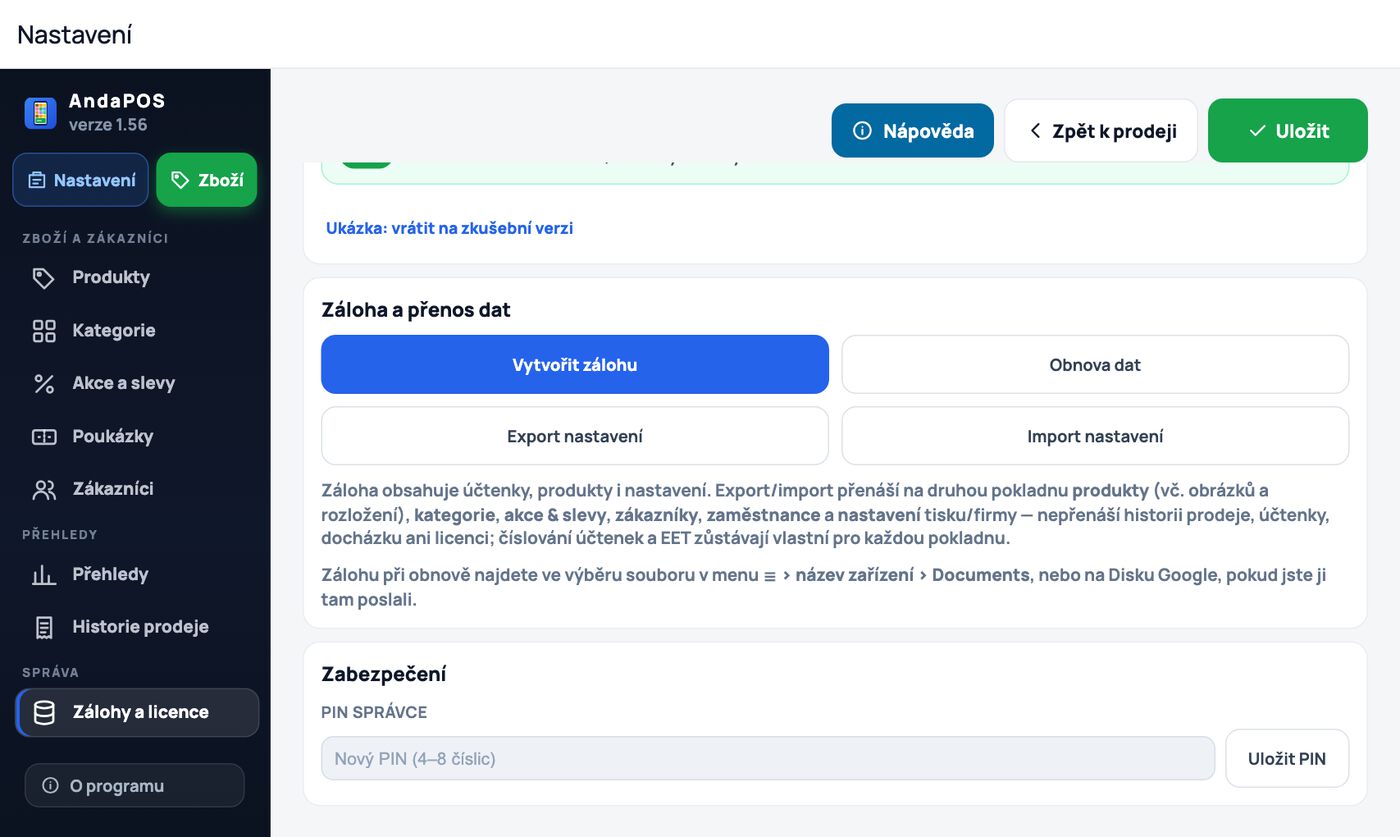
- 1Vytvořit zálohu
- 2Obnova dat ze zálohy
- 3Export nastavení pro druhou pokladnu
- 4Import nastavení z druhé pokladny
- 5PIN správce
Zálohy
Záloha je jeden soubor se vším – ceník, účtenky, zákazníci, poukázky i nastavení.
- Ťukněte na Vytvořit zálohu a vyberte, jestli ji uložit do zařízení (složka Dokumenty), nebo rovnou poslat – na Disk, e-mailem
- Kopii mějte mimo zařízení – při ztrátě telefonu by zmizela i záloha
- Zálohujte pravidelně, hlavně před výměnou zařízení
Export a import nastavení
Pro druhou pokladnu: přenese produkty i s obrázky, kategorie, akce, zákazníky, zaměstnance a nastavení tisku a firmy. Historii prodeje, docházku ani licenci nepřenáší; číslování účtenek a EET má každá pokladna svoje.
Kde zálohu při obnově najdu?
Po ťuknutí na Obnova dat se otevře výběr souboru. Otevřete v něm menu ☰ › název zařízení › Documents – v nabídce „Dokumenty“ ji Android neukazuje. Zálohu poslanou na Disk vyberete v menu ☰ pod Disk.
Obnova dat ze zálohy přepíše všechna data v pokladně. Dělejte ji jen na novém zařízení nebo po ztrátě dat. EET certifikát, token Fio, klíč SumUp ani nákup plné verze v záloze nejsou – certifikát, token a klíč zadáte znovu, plnou verzi obnoví Google Play. PINy v záloze jsou, ale v nečitelné podobě.
- Ťukněte na Vytvořit zálohu a vyberte, jestli ji uložit do zařízení (aplikace Soubory › Na mém iPhonu › AndaPOS), nebo rovnou poslat – na iCloud Drive, e-mailem
- Kopii mějte mimo zařízení – při ztrátě telefonu by zmizela i záloha
- Zálohujte pravidelně, hlavně před výměnou zařízení
Kde zálohu při obnově najdu? – Po ťuknutí na Obnova dat se otevře výběr souboru. Ťukněte na Procházet › Na mém iPhonu › AndaPOS. Zálohu uloženou na iCloud najdete pod iCloud Drive.
Obnova dat ze zálohy přepíše všechna data v pokladně. Dělejte ji jen na novém zařízení nebo po ztrátě dat. EET certifikát, token Fio ani nákup plné verze v záloze nejsou – certifikát a token zadáte znovu, plnou verzi obnoví App Store. PINy v záloze jsou, ale v nečitelné podobě.
Smazání účtenek
Když si pokladnu vyzkoušíte, zkušební účtenky smažete najednou.
- Dole v Zálohy a licence najděte Smazání účtenek
- Vyberte datum, do kterého se má mazat, nebo nechte Vše
- Ťukněte na Smazat cvičné účtenky a potvrďte
- Když žádná účtenka nezůstane, pokladna nabídne číslovat znovu od 1
Co se nesmaže
Účtenky v ostrém EET zůstanou vždy – opravují se vratkou nebo stornem. Zkušební účtenky z EET Playgroundu se smažou, i když se je nepodařilo odeslat. Produkty, zákazníci, zaměstnanci a nastavení zůstanou.
Smažou se i skutečné prodeje mimo EET a vrátit to nejde. Máte-li je v pokladně, udělejte si nejdřív zálohu. Mazat může jen správce.
Něco v návodu chybí nebo není jasné? Napište nám na podpora@andapos.cz nebo zavolejte na 703 814 992 – rádi kapitolu doplníme. Stejný návod najdete i přímo v aplikaci pod tlačítkem Nápověda.