
Prodej a placení
Markování zboží, sleva, placení hotově s výpočtem vrácení, kartou, rozdělená platba, zaokrouhlení, spropitné a vzhled prodejní obrazovky.
Ťukáním na tlačítka zboží plníte nákup, tlačítkem Zaplatit otevřete platbu. Na tabletu vidíte nákup vpravo vedle zboží, na telefonu ho rozbalíte tlačítkem Položek.
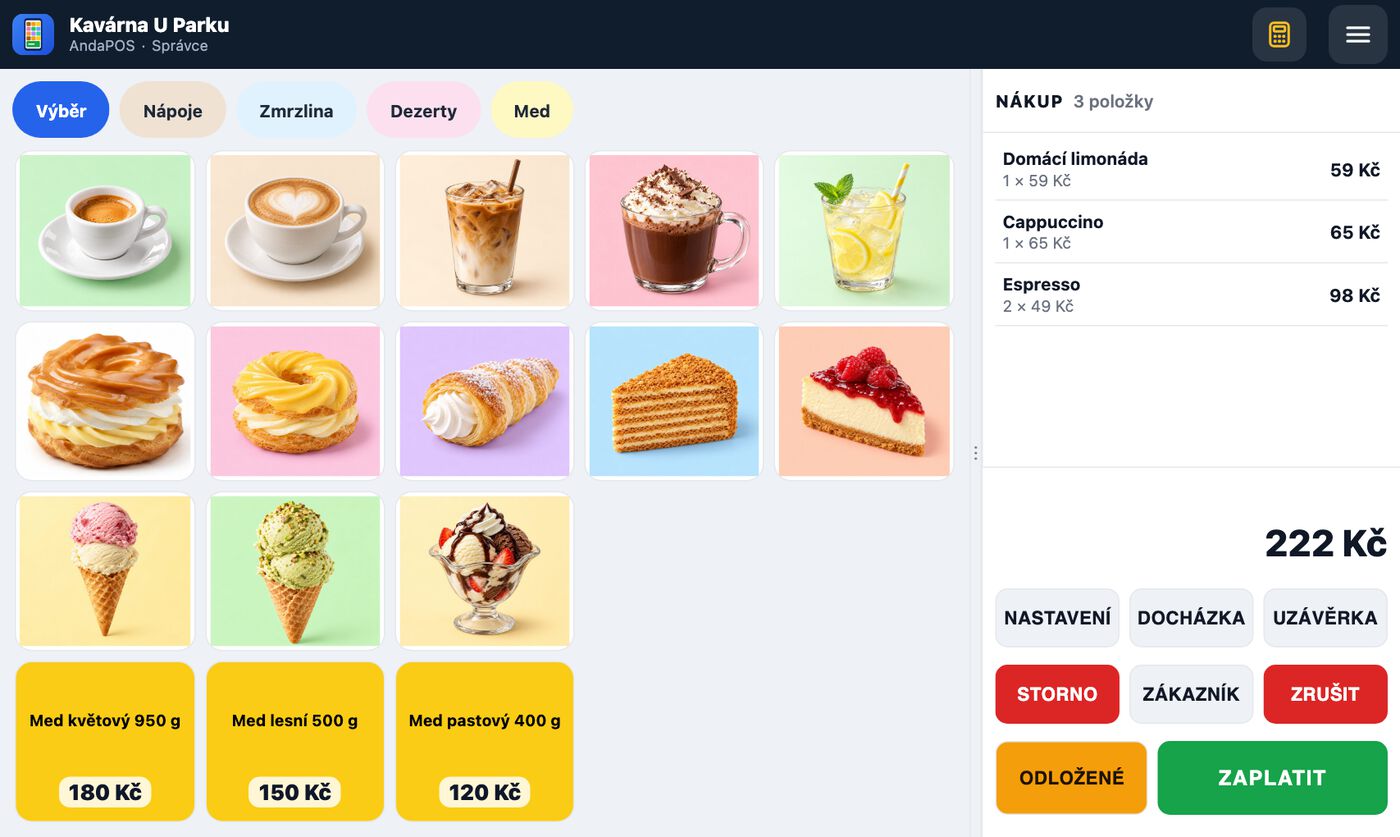
- 1Lišta kategorií
- 2Nákup – položky a součet
- 3Nastavení, Docházka, Uzávěrka
- 4Storno, Zákazník, Zrušit nákup
- 5Odložené nákupy
- 6Zaplatit – otevře platbu
- 7Kalkulačka
Číslo faktury nebo poznámku na účtence má zatím pokladna na Androidu, na iPhonu a iPadu přijde s příští aktualizací.
Zadávání částek
Kde pokladna čeká částku, vždycky něco nabídne – zbývající doplatek, hodnotu poukázky, dnešní slevu.
Souhlasím s nabídkou
Ťuknu na OK. Nic se nepřepisuje.
Chci jinou částku
Prostě zmáčknu číslo – nabídka zmizí a píšu od začátku. Není potřeba nic mazat.
Chci nabídku jen upravit
Šipka zpět (⌫) smaže poslední číslici a dál se dá psát.
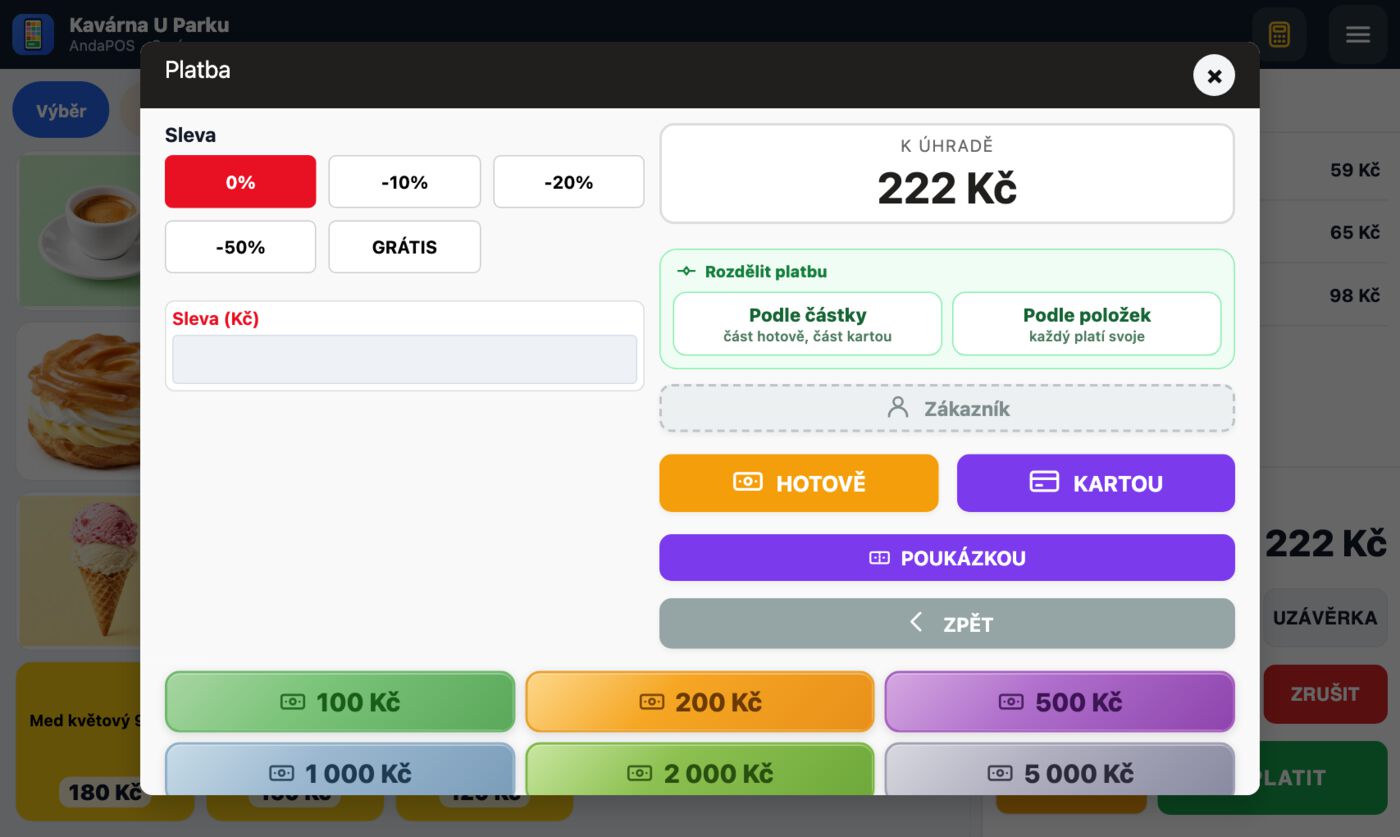
- 1Rychlá sleva na celý nákup
- 2Rozdělit platbu – podle částky nebo podle položek
- 3Nákup na zákazníka
- 4Hotově – pokladna spočítá, kolik vrátit
- 5Kartou
- 6Bankovky – kolik zákazník dal
Zaokrouhlení
Nastavuje se zvlášť pro hotovost a zvlášť pro kartu.
Proč zvlášť?
V hotovosti nemáte drobné, takže se obvykle zaokrouhluje nahoru na celé koruny. Kartou se dá zaplatit přesně na haléře.
Zaokrouhlení se tiskne na účtence jako samostatný řádek a do EET jde částka, kterou zákazník skutečně zaplatil.
Rozdělená platba
Zákazník zaplatí část hotově a zbytek kartou, na jeden doklad.
- V platbě ťukněte na Rozdělit platbu (když je zapnuté i rozdělení účtu, na Podle částky)
- Ťukněte na způsob platby – pokladna nabídne celý zbytek. Chcete míň? Prostě zmáčkněte číslo, nabídka se přepíše.
- Nahoře je pak vidět ZBÝVÁ UHRADIT, dokud není doplaceno
- Poslední částku stačí potvrdit tlačítkem OK – prodej se dokončí
Na účtence je rozpis „Placeno hotově / Placeno kartou" a v uzávěrce se každá část započítá, kam patří.
Spropitné
Když je zapnuté, nabídne se při placení proužek se třemi sazbami.
- Sazby si nastavíte sami – výchozí je 5, 10 a 15 %
- Obsluha ťukne na sazbu nebo zadá vlastní částku přes Jiné
- Spropitné je na účtence samostatná položka a v uzávěrce má vlastní řádek
Při slevě 100 % (GRÁTIS) se spropitné nenabízí – nemá se z čeho počítat.
Číslo faktury a poznámka na účtence
Zákazník platí fakturu v hotovosti nebo kartou a potřebuje doklad o zaplacení? Číslo faktury napíšete při platbě a vytiskne se na účtenku.
- V části Platební okno zapněte Číslo faktury / poznámka a uložte
- Namarkujte částku (třeba Kalkulačkou) a ťukněte na Zaplatit
- V platbě ťukněte na Číslo faktury / poznámka
- Nahoře zvolte Číslo faktury, nebo Poznámka, napište údaj a potvrďte Hotovo
- Zaplaťte jako obvykle – hotově, kartou nebo jinak
Co bude na účtence
U čísla faktury řádek Úhrada faktury č. …, u poznámky přesně text, který napíšete (třeba zakázka nebo záloha). Tiskne se pod datem účtenky a zůstane na ní i při pozdějším tisku z Historie prodeje.
Je to povinné?
Není. Když nic nenapíšete, účtenka vypadá jako vždycky. Zadaný údaj zrušíte křížkem na tlačítku.
Údaj je jen informace na dokladu – částku, DPH ani evidenci tržeb nemění. Platí pro jednu účtenku, u další platby se zadává znovu. U vratky se nenabízí.
Prodejní obrazovka
Jak velké jsou dlaždice produktů a která tlačítka na pokladně potřebujete.
- Velikost písma na tlačítkách – Normální, Větší nebo Největší. Hodí se na velký displej nebo když je text špatně vidět; platí pro tlačítka bez obrázku. Dlouhý název, který se nevejde, se zkrátí na konci (…) – začátek názvu je vidět vždy
- Lišta kategorií na tabletu – 1 řádek nebo 2 řádky. Kategorie, které se nevejdou, schová tlačítko Další; ťuknutím na něj se ukážou ostatní. Když vyberete schovanou kategorii, tlačítko ukáže její název. Které kategorie budou vidět, určuje pořadí v Kategoriích – nejpoužívanější dejte dopředu
- Zobrazit název / cenu – platí pro dlaždice bez obrázku. Dlaždice s obrázkem vyplní obrázek celá; cenu na ni přidáte v Produktech volbou Zobrazit cenu na obrázku
- Tlačítka na hlavní obrazovce Nastavení, Docházka, Uzávěrka, Zákazník, Odložené – co vypnete, se skryje a sousední se roztáhnou. Nastavení a Uzávěrku najdete i potom v menu ☰. Na telefonu jsou Zákazník a Odložené v rozbaleném nákupu (ťukněte na Položek), Nastavení, Docházka a Uzávěrka v menu ☰
- Rozvržení (tablet) – zapnete-li Nákup na levé straně, nákup a součet jsou vlevo a tlačítka zboží vpravo
- Celá obrazovka – skrýt tlačítka Androidu – spodní tlačítka Zpět, Domů a Přehled se při prodeji schovají, ať je nikdo nezmáčkne omylem, a pokladna má celou výšku displeje. Když je potřebujete, přejeďte prstem od spodního okraje – ukážou se a po chvíli zase zmizí. Výchozí stav je zapnuto
- Platební okno – když nemáte terminál ani zákazníky, vypněte Platbu KARTOU nebo tlačítko ZÁKAZNÍK. Volbou Číslo faktury / poznámka přidáte do platby tlačítko pro údaj na účtenku
Aby z pokladny nikdo neodešel
Skrytá tlačítka chrání před omylem, ale přejetím prstem se k nim obsluha dostane. Když má zůstat zařízení opravdu jen pokladnou (třeba tablet pro brigádníky), zapněte v Androidu Připnutí aplikace (Nastavení › Zabezpečení › Připnutí aplikace) a pokladnu připněte – odepnutí pak chce zámek obrazovky telefonu.
Pořadí dlaždic se mění v menu ☰ › Upravit rozložení tlačítek – dlaždici podržíte a přetáhnete prstem, klidně i s prázdným místem mezi dlaždicemi. Telefon (a tablet otočený na výšku) má vlastní rozložení, nezávislé na tabletu; dokud ho neupravíte, řadí se dlaždice samy vedle sebe. Světlý nebo tmavý vzhled přepnete v menu ☰ › Světlý / tmavý režim.
- Velikost písma na tlačítkách – Normální, Větší nebo Největší. Hodí se na velký displej nebo když je text špatně vidět; platí pro tlačítka bez obrázku. Dlouhý název, který se nevejde, se zkrátí na konci (…) – začátek názvu je vidět vždy
- Lišta kategorií na tabletu – 1 řádek nebo 2 řádky. Kategorie, které se nevejdou, schová tlačítko Další; ťuknutím na něj se ukážou ostatní. Když vyberete schovanou kategorii, tlačítko ukáže její název. Které kategorie budou vidět, určuje pořadí v Kategoriích – nejpoužívanější dejte dopředu
- Zobrazit název / cenu – platí pro dlaždice bez obrázku. Dlaždice s obrázkem vyplní obrázek celá; cenu na ni přidáte v Produktech volbou Zobrazit cenu na obrázku
- Tlačítka na hlavní obrazovce Nastavení, Docházka, Uzávěrka, Zákazník, Odložené – co vypnete, se skryje a sousední se roztáhnou. Nastavení a Uzávěrku najdete i potom v menu ☰. Na telefonu jsou Zákazník a Odložené v rozbaleném nákupu (ťukněte na Položek), Nastavení, Docházka a Uzávěrka v menu ☰
- Rozvržení (tablet) – zapnete-li Nákup na levé straně, nákup a součet jsou vlevo a tlačítka zboží vpravo
- Platební okno – když nemáte terminál ani zákazníky, vypněte Platbu KARTOU nebo tlačítko ZÁKAZNÍK. Volbou Číslo faktury / poznámka přidáte do platby tlačítko pro údaj na účtenku
Kolik dlaždic vedle sebe
Mřížka se nastavuje tlačítky − a +, hodnota je pořád vidět.
Mřížka tlačítek
Platí pro tablet – kolik sloupců a řádků dlaždic je na obrazovce.
Mobil (telefon)
Vlastní nastavení pro telefon. Tři sloupce jsou větší a lépe se trefují, čtyři jich zobrazí víc. Řádky auto = vejde se, kolik dovolí výška displeje.
Pod tlačítky je vidět, kolik dlaždic z toho vyjde do řady.
Něco v návodu chybí nebo není jasné? Napište nám na podpora@andapos.cz nebo zavolejte na 703 814 992 – rádi kapitolu doplníme. Stejný návod najdete i přímo v aplikaci pod tlačítkem Nápověda.