

Produkty a kategorie
Přidání produktu s cenou a DPH, tlačítko s barvou nebo fotkou, cena až při prodeji, kategorie, jejich barvy a pořadí.
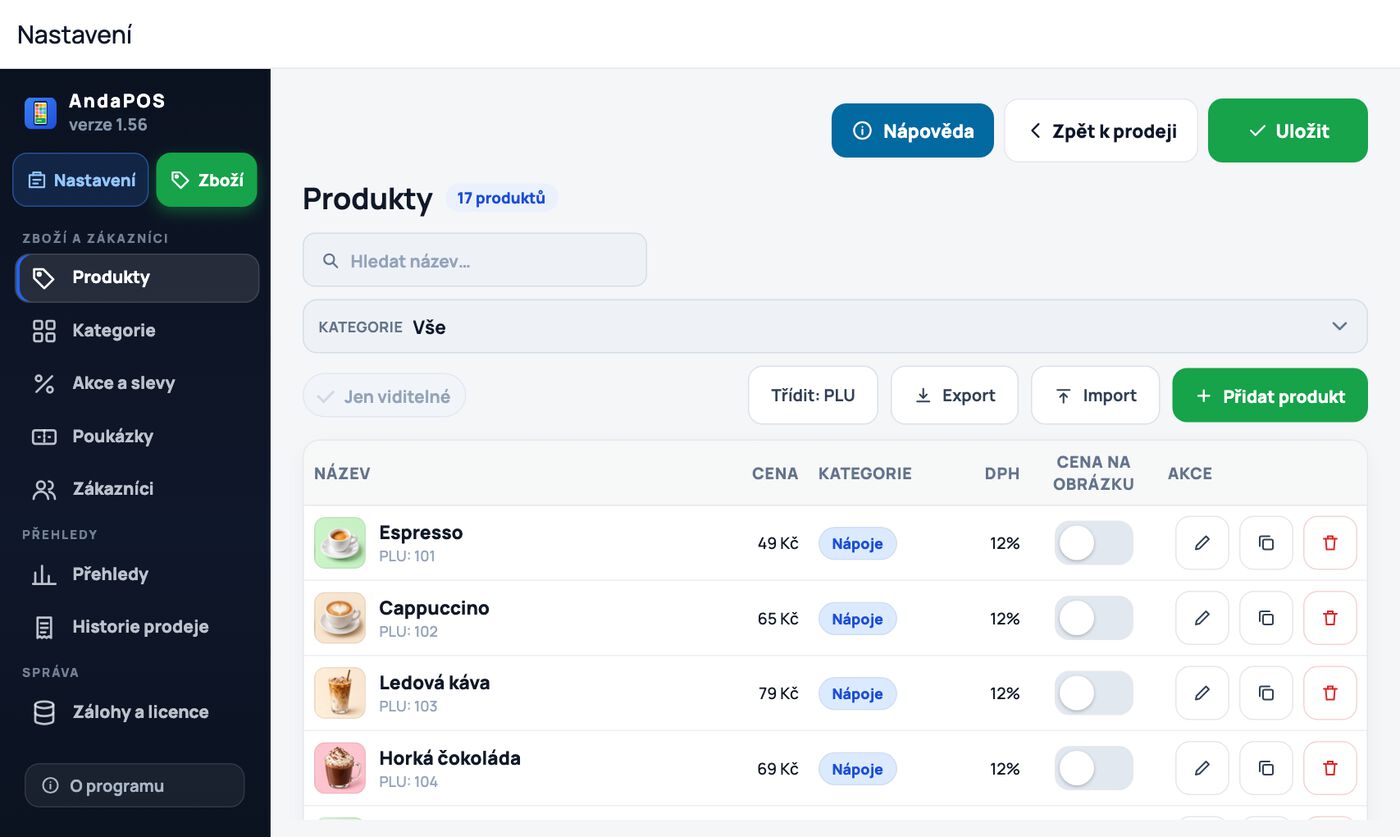
- 1Hledání podle názvu nebo PLU
- 2Jen produkty jedné kategorie
- 3Export a Import ceníku
- 4Přidat produkt
- 5Cena přímo na obrázku tlačítka
Produkty
Seznam všeho, co prodáváte. Z produktů se skládají dlaždice na prodejní obrazovce.
- Ťukněte na Přidat produkt: název, cena, DPH a kategorie. PLU (číslo produktu) se vyplní samo. DPH se předvyplní podle firmy: plátce DPH 21 %, neplátce 0 %
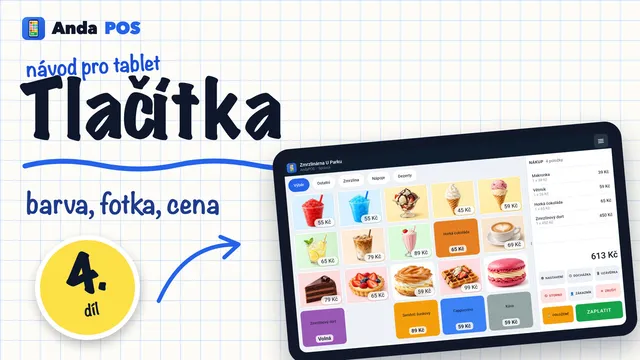
- Barva tlačítka nebo obrázek pomáhá obsluze trefit se rychleji. Barvy jsou stejné jako u kategorií; volba Podle kategorie (u nového zboží předvybraná) vezme barvu kategorie a změní se s ní. U obrázku jde zapnout Zobrazit cenu na obrázku
- EAN vyplňte, když produkty načítáte čtečkou nebo fotoaparátem
- Nákupní cena je nepovinná – z ní pokladna počítá zisk ze zboží na uzávěrce a v Přehledech. Plátce DPH ji zadává bez DPH, neplátce cenu, kterou za zboží opravdu platí
Změna nákupní ceny
Když dodavatel zdraží, přepište nákupní cenu. Platí pro prodeje od té chvíle – zisk ze starších dní zůstane, jak byl. Nákupní ceny doplníte i hromadně přes Import (sloupec NakupniCena).
Výběr
První stránka pokladny s oblíbeným zbožím – ne všechno zboží, ale to, co si do ní dáte (Zobrazit na hlavní straně). Ve filtru kategorií zvolte Ve Výběru a uvidíte, co v něm je; tlačítkem Odebrat vše z Výběru ho vyprázdníte (zboží zůstane ve svých kategoriích).
Import ze souboru CSV
Tlačítko Import nejdřív ukáže náhled. Zboží, které už v pokladně je (stejné PLU nebo EAN), můžete přeskočit, přepsat ze souboru (název, cena, DPH, kategorie…) nebo smazat celý ceník a nahrát soubor. Nové zboží půjde do Výběru jen se zapnutým Zařadit nové zboží do Výběru. Když je kategorie v souboru napsaná jinak než v pokladně (třeba bez čárky nebo malým písmenem), náhled na to upozorní a zboží zařadí do kategorie, kterou už máte. Jak má soubor vypadat, uvidíte po Exportu.
Přecházíte z jiné pokladny?
Zboží nemusíte zadávat znovu. Ze staré pokladny vyexportujte ceník (nebo použijte svou tabulku v Excelu) a na počítači ho převeďte na stránce andapos.cz/prevodnik. Vyberete tam, co je v kterém sloupci, a stáhnete soubor, který tady načtete tlačítkem Import.
Sezónní zboží nemažte – stačí vypnout Viditelné v pokladně a tržby z minulosti zůstanou v pořádku.
Cena až při prodeji
Volná cena
Pro zboží bez pevné ceny (vážené, na míru). Pokladna se na cenu zeptá při každém ťuknutí.
Výchozí množství
Zapněte Má default množství, když prodáváte po víc kusech – obsluha pak neťuká dvakrát.
Kategorie
Kategorie třídí ceník do skupin – Káva, Nápoje, Zmrzlina.
- Ťukněte na Přidat kategorii a napište název
- Pod názvem můžete vybrat barvu z šestnácti nabídnutých (i jasně žlutou, světle zelenou nebo nebeskou) – kategorie pak bude mít při prodeji barevné tlačítko. Vybraná kategorie svítí sytou barvou, ostatní jemně
- Na tabletu se z kategorií stane lišta nad dlaždicemi, na telefonu je vyberete v hlavičce pod KATEGORIE (hlavička má barvu vybrané kategorie)
- Pořadí v seznamu je pořadí v pokladně – nejprodávanější patří dopředu. Šipkami posunete kategorii o jedno místo, tlačítkem Na začátek (šipka s čárou) rovnou na první místo
Hodně kategorií na tabletu
Do lišty se dá, co se vejde (1 nebo 2 řádky podle Vzhledu pokladny), ostatní schová tlačítko Další. Proto patří nejpoužívanější kategorie dopředu.
Bez barvy
První volba (přeškrtnutý čtvereček) barvu zruší – tlačítko vypadá jako dřív.
Smazání kategorie
Její produkty se přesunou do Ostatní a akce, které na ni mířily, se vypnou.
Kategorie bez viditelných produktů se obsluze neukazuje. U malého sortimentu kategorie klidně vynechte – všechno se vejde na jednu obrazovku.
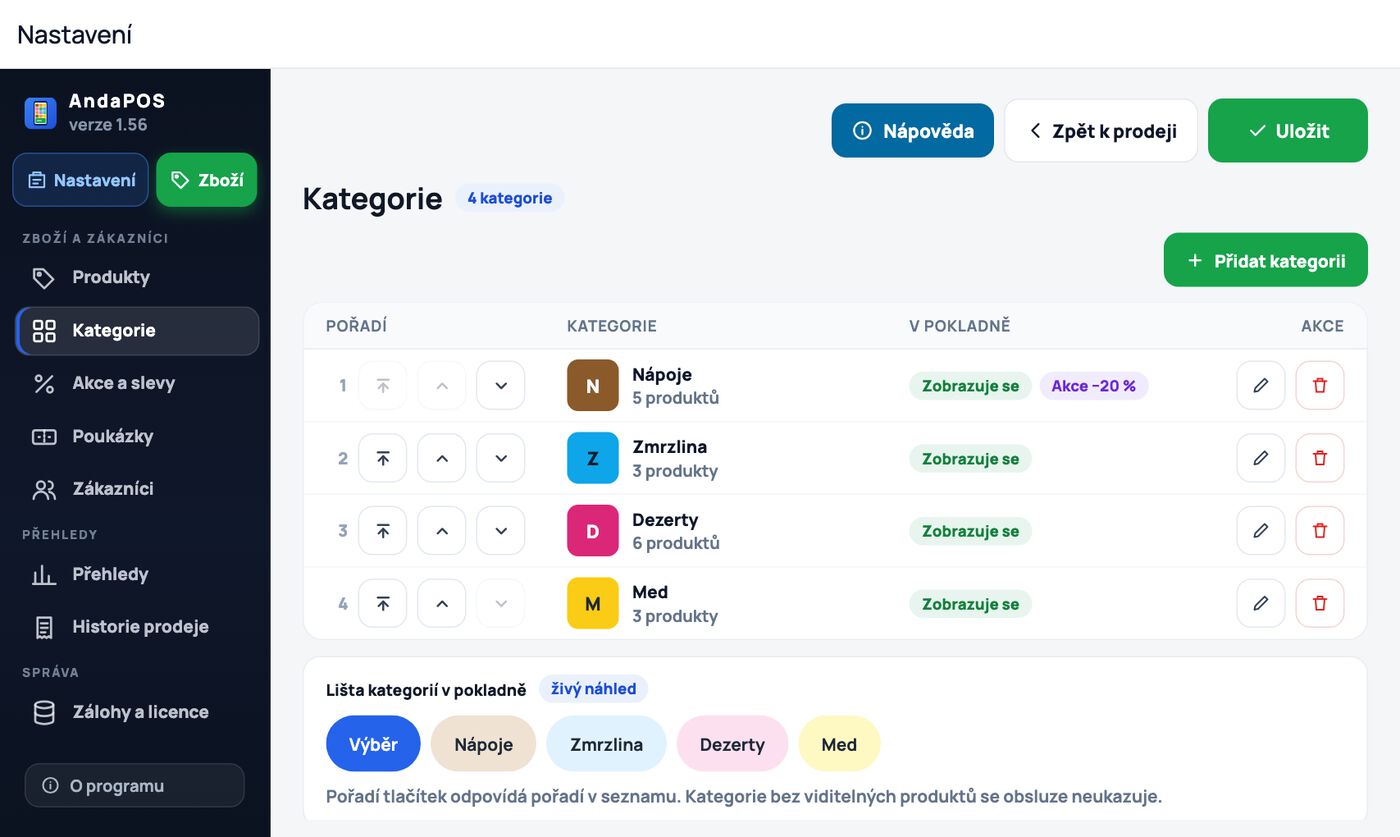
- 1Přidat kategorii
- 2Pořadí kategorií – Na začátek, nahoru, dolů
- 3Živý náhled lišty kategorií v pokladně
Něco v návodu chybí nebo není jasné? Napište nám na podpora@andapos.cz nebo zavolejte na 703 814 992 – rádi kapitolu doplníme. Stejný návod najdete i přímo v aplikaci pod tlačítkem Nápověda.