

Dárkové poukázky
Prodej a darování poukázek, poukázka do mobilu zákazníka, placení poukázkou po částech a vzhled poukázky.
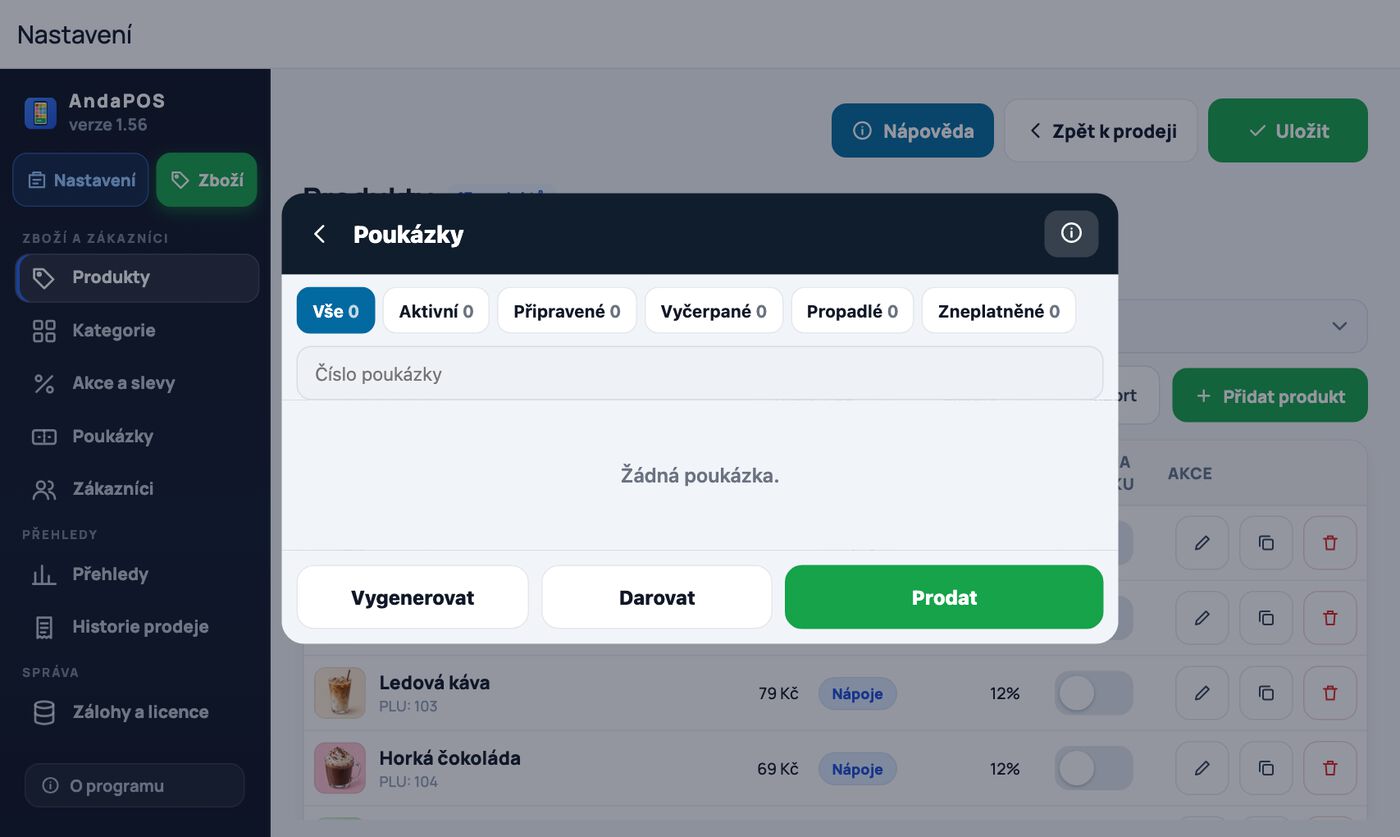
- 1Seznam poukázek podle stavu
- 2Hledání podle čísla
- 3Vygenerovat víc poukázek najednou
- 4Darovat – poukázka zdarma
- 5Prodat poukázku
Poukázky
Zapíná dárkové poukázky. Seznam pak najdete v menu ☰ › Poukázky a v Nastavení pod tlačítkem Zboží.
Platnost
Kolik měsíců poukázka platí. Čas začne běžet až prodejem, ne vytištěním. Je to jen výchozí hodnota – při prodeji nebo darování ji jedním ťuknutím změníte.
Vzhled poukázky
Tři hotové grafiky. Vybraná se nabídne jako první, když poukázku posíláte zákazníkovi; v okně odeslání jde přepnout na jinou.
V uzávěrce
Platba poukázkou má vlastní kolonku Poukázkou vedle Hotově, Kartou a Kredit a na vytištěné uzávěrce řádek POUKÁZKY. Do hotovosti se nepočítá – peníze přišly už při prodeji poukázky.
Poukázku prodáte v menu Poukázky → Prodat, zákazník s ní pak platí tlačítkem POUKÁZKOU.
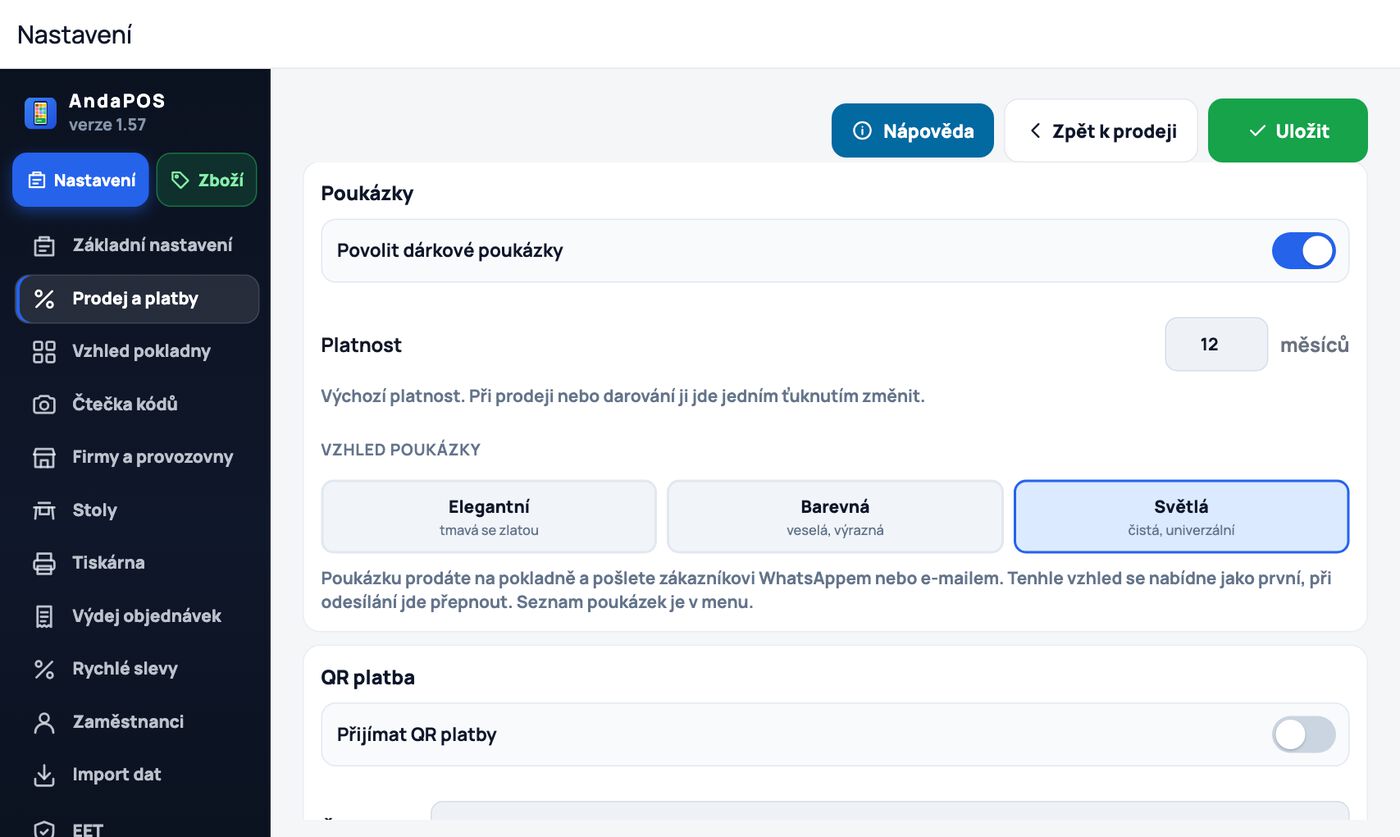
- 1Platnost v měsících
- 2Vzhled poukázky
Poukázky
Dárková poukázka: zákazník ji koupí a později s ní platí.
- Prodat – zadáte hodnotu, zákazník zaplatí a dostane poukázku s číslem
- Darovat – vydáte ji zdarma, třeba jako omluvu nebo výhru
- Vygenerovat – natisknete si jich víc dopředu do zásoby
Platnost
Při prodeji i darování se nad číselníkem nabídnou 6 / 12 / 24 měsíců. Předvybraná je hodnota z Nastavení, takže běžně nemusíte nic mačkat – hodí se to na krátkodobé akce („platí do Vánoc").
Natištěné poukázky nemají hodnotu, dokud je někdo nekoupí. Ukradený blok tak nejsou peníze.
- 1Platnost v měsících
- 2Vzhled poukázky
Poslat poukázku
Dárková poukázka není účtenka – místo termotiskárny ji pošlete zákazníkovi jako barevný obrázek.
- Ťukněte na Poslat – hned po prodeji, nebo kdykoli později v seznamu poukázek
- Vyberte z tří vzhledů. Předvybraný je ten z Nastavení, přepnout jde jedním ťuknutím
- WhatsApp: napište telefon zákazníka (stačí 603 123 456) a ťukněte na WhatsApp. Otevře se rovnou chat s tím číslem a poukázka v něm už je – stačí ťuknout na Odeslat a gestem Zpět se vrátit do pokladny. Bez čísla vám WhatsApp nabídne výběr z kontaktů
- Jinou aplikací: telefon nabídne, čím poslat – Gmail, Zprávy, uložit na Disk…
Co je na poukázce
Hodnota, číslo, QR kód k načtení na pokladně, platnost a název vaší provozovny.
Nic se neposílá přes internet z pokladny – obrázek předá váš telefon tam, kam mu řeknete. E-mail ani telefon zákazníka se nikam neukládá.
- Ťukněte na Poslat – hned po prodeji, nebo kdykoli později v seznamu poukázek
- Vyberte z tří vzhledů. Předvybraný je ten z Nastavení, přepnout jde jedním ťuknutím
- Ťukněte na Poslat dole – iPhone nabídne, čím poslat: Zprávy, WhatsApp, e-mail, uložit do Souborů…
Placení poukázkou
- V platbě ťukněte na POUKÁZKOU
- Načtěte QR fotoaparátem nebo zadejte číslo
- Když poukázka nestačí, zbytek se doplatí hotově nebo kartou – pokladna doplatek nabídne sama, stačí potvrdit
Zbytek na příště
Nevyčerpaná část zůstane na poukázce. V seznamu je u každé vidět zůstatek i všechny pohyby.
Vrácení zboží placeného poukázkou vrátí peníze zpátky na ni – z pokladny se nic nevyplácí. Okno vratky ukáže, kolik půjde na kterou poukázku, a místo Hotově / Kartou nabídne Vrátit na poukázku. Na dokladu vratky je způsob platby Poukázka a nový zůstatek poukázky.
Něco v návodu chybí nebo není jasné? Napište nám na podpora@andapos.cz nebo zavolejte na 703 814 992 – rádi kapitolu doplníme. Stejný návod najdete i přímo v aplikaci pod tlačítkem Nápověda.