

Uzávěrka a přehledy
Denní, týdenní a měsíční uzávěrka, spočítání hotovosti v kase, prodej po kategoriích, přehledy tržeb a export do Excelu.
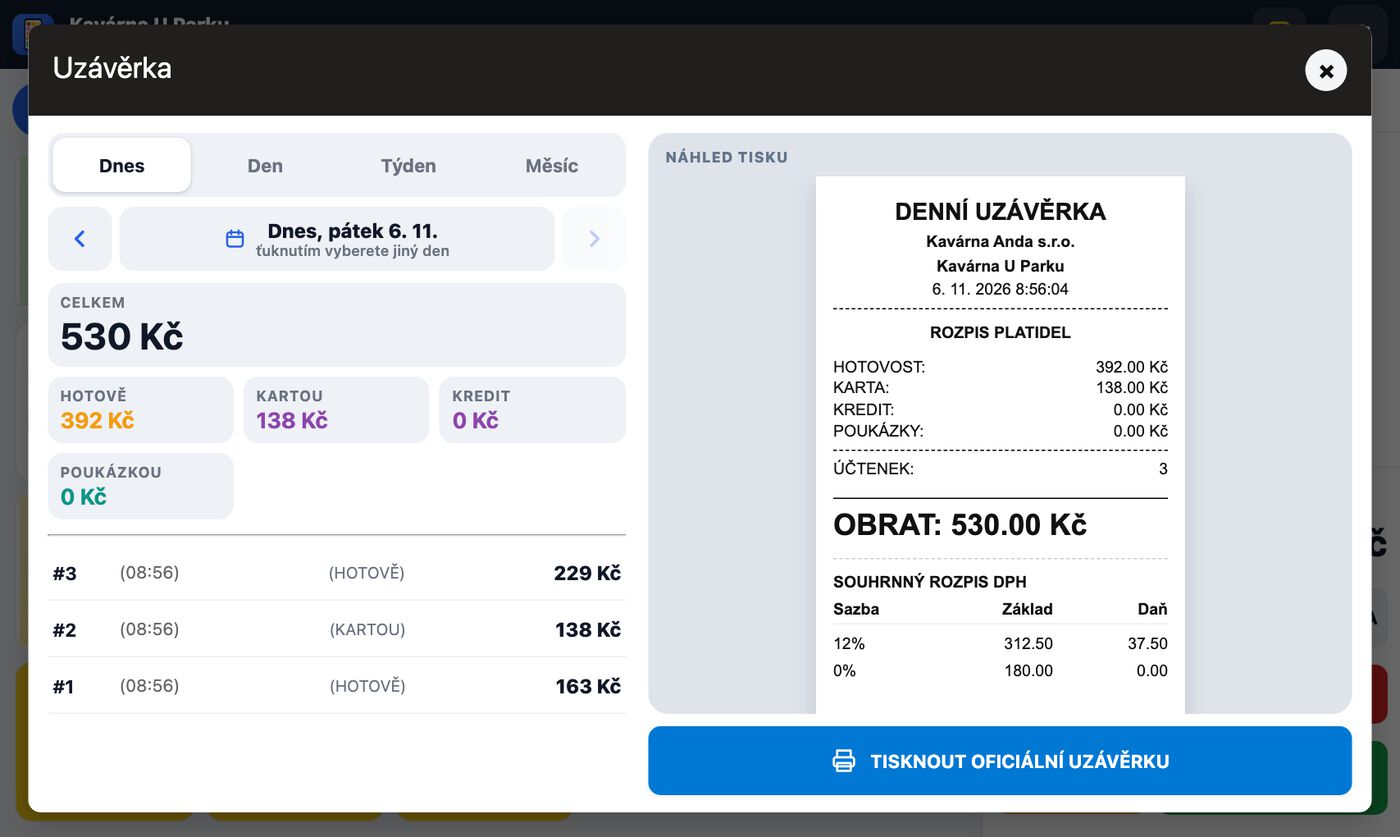
- 1Uzávěrka za den, týden nebo měsíc
- 2Jiný den – ťuknutím na datum
- 3Tisknout oficiální uzávěrku
Uzávěrka
Uzávěrku vytisknete za dnešek, za kterýkoli den zpětně, za týden i za celý měsíc.
- V menu ťukněte na Uzávěrka – otevře se dnešní den
- Nahoře přepnete Dnes / Den / Týden / Měsíc. Šipkami listujete den po dni (u týdne po týdnech, u měsíce po měsících), ťuknutím na datum vyberete den v kalendáři
- Ťukněte na Tisknout uzávěrku (na tabletu vidíte vpravo, jak bude vytištěná vypadat). V náhledu ťukněte na Tisknout, nebo na Bez tisku – vrátíte se do uzávěrky a můžete vybrat jiný den
Zapomněli jste večer na uzávěrku?
Vytiskněte ji kdykoli později přes Den. Na papíře je, za který den je a kdy se tiskla. Stejně ji vytisknete znovu, když se papír ztratí.
Uzávěrka za týden
Týden je od pondělí do neděle. Otevře se ten právě běžící, takže když v pátek zavíráte, vytiskne se pondělí až dnešek. Pod součty je tržba po dnech.
Prodej po kategoriích
V Nastavení › Tiskárna › Uzávěrka zvolte Kategorie (tržba každé kategorie) nebo Kategorie a položky (i prodané kusy a částka u každé položky). Rozpis se vytiskne na každou uzávěrku – za den, týden i měsíc. Kategorie se berou podle ceníku.
Spočítat hotovost v kase
V Nastavení › Tiskárna › Uzávěrka zapněte Při uzávěrce spočítat hotovost v kase a zadejte počáteční stav (drobné, které v kase necháváte). V uzávěrce pak vidíte, kolik má v kase být; ťuknete na Zadat napočítanou hotovost, zadáte spočítané peníze a pokladna ukáže rozdíl. Vytiskne se i na uzávěrku.
Zisk ze zboží (plná verze) Když máte u zboží vyplněnou nákupní cenu, je pod platidly zelená karta Zisk ze zboží: kolik jste vydělali na prodaném zboží a marže. Pod ní je rozpis – tržby bez DPH a nákupní cena prodaného zboží. U týdne a měsíce je zisk i u každého dne. Zboží bez nákupní ceny (i prodej z kalkulačky) se do zisku nepočítá a karta upozorní, za kolik se ho prodalo. Zisk vidí jen ten, kdo má oprávnění Tržby. Na papír se tiskne, jen když v Nastavení › Tiskárna › Uzávěrka zapnete Tisknout na uzávěrku zisk ze zboží.Uzávěrka za měsíc (plná verze) Součty za celý měsíc, rozpis DPH a pod tím tržba po dnech. V seznamu dní ťuknutím na den otevřete jeho doklady.Kopie, vratka a storno
Ťuknutím na doklad v seznamu ho vytisknete znovu jako kopii, uděláte vratku nebo storno – i u dokladu z jiného dne. Vratka a storno se zapíšou do dnešního dne.
Uzávěrka nic nemaže ani nezamyká – další den pokladna začne počítat od nuly sama. Čísla objednávek u výdeje vynuluje jen uzávěrka za dnešek.
Přehledy
Kolik se prodalo, čeho a jak se platilo.
- Nahoře přepnete období – Dnes, Týden, Měsíc, Rok
- Vidíte tržby, rozpad na hotovost a karty, tržby podle kategorií a denní přehled. Platby poukázkou a QR platbou mají v denním přehledu vlastní sloupec (když je máte zapnuté nebo jimi někdo platil)
- S DPH / Bez DPH přepíná, jestli počítat s daní
Data zůstávají v zařízení. Pro účetní použijte Export do Excelu nebo Export přehledů.
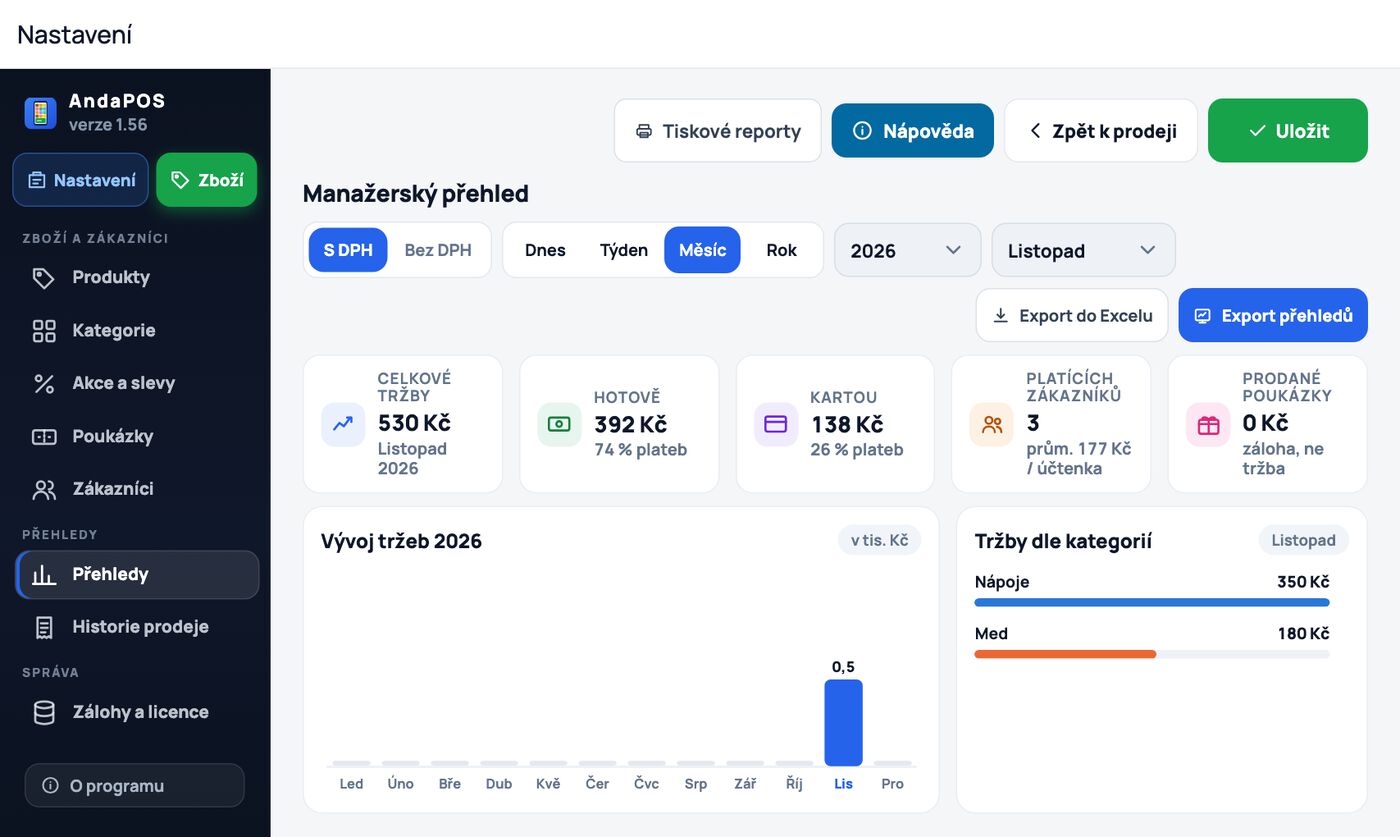
- 1Částky s DPH nebo bez DPH
- 2Období – den, týden, měsíc, rok
- 3Export do Excelu
- 4Export přehledů na počítač
Něco v návodu chybí nebo není jasné? Napište nám na podpora@andapos.cz nebo zavolejte na 703 814 992 – rádi kapitolu doplníme. Stejný návod najdete i přímo v aplikaci pod tlačítkem Nápověda.