

Stoly a otevřené účty
Plánek stolů s místnostmi, účet stolu a účet na jméno, přesazení, spojení a rozdělení, předúčet a placení. V plné verzi.
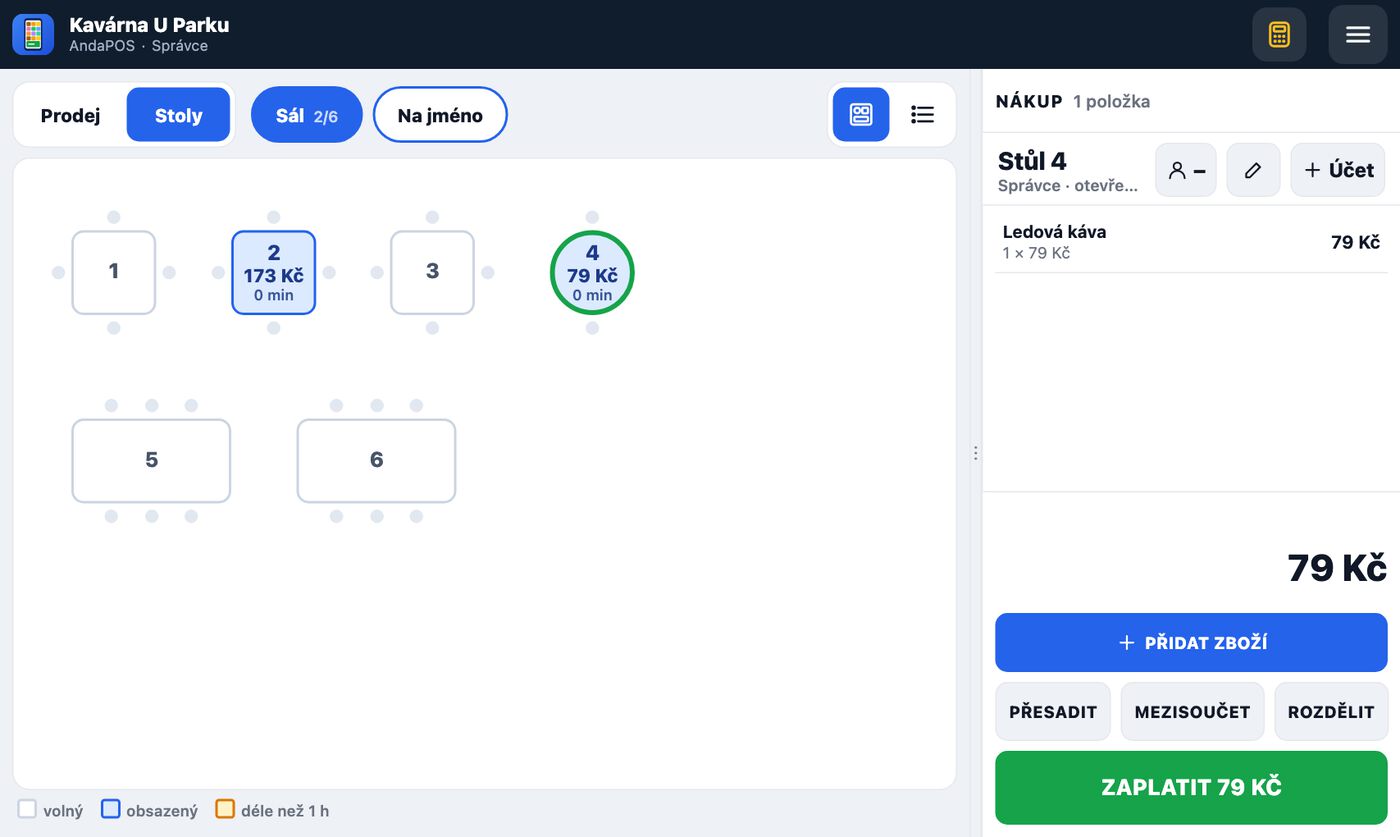
- 1Přepínač Prodej / Stoly
- 2Místnost – třeba sál nebo zahrádka
- 3Účty na jméno
- 4Plánek nebo seznam otevřených účtů
- 5Otevřený účet vybraného stolu
Stoly a otevřené účty
Pro kavárny a restaurace: každý stůl má svůj účet, na který přidáváte, co si hosté objednají, a zaplatí se na konci. Funkce je součástí plné verze.
- Zapněte Používat stoly – pokladna připraví jednu místnost se šesti stoly
- Ťukněte na Upravit plánek a stoly rozmístěte, pojmenujte a přidejte místnosti
- V prodejní obrazovce přibude přepínač Prodej / Stoly
Barva stolu
Volný stůl je bílý, obsazený modrý. Když účet trvá déle než nastavená doba, stůl zoranžoví – dobu a jestli se počítá od otevření účtu, nebo od poslední objednávky, nastavíte tady.
Počet hostů
Když zapnete Ptát se na počet hostů, pokladna se zeptá u každého nového stolu. Jinak ho zadáte kdykoli ťuknutím na ikonu hosta u účtu.
Vypnutím se stoly jen skryjí. Otevřené účty zůstanou v Odložených.
Prodej ke stolu
Na tabletu je ve Stolech vlevo plánek místo tlačítek zboží a vpravo účet vybraného stolu. Na telefonu jsou stoly dlaždice – otevřete je ikonou stolu nahoře.
- Ťukněte na volný stůl – založí se nový účet a ukáže se zboží
- Ťukejte na zboží jako při běžném prodeji, položky se ukládají na účet stolu
- Tlačítkem Plánek stolů (na telefonu ikonou stolu nahoře) se vrátíte k plánku
- Ťuknutím na obsazený stůl jeho účet znovu otevřete, Přidat zboží přidá další objednávku
Na stole
Částka účtu a jak dlouho je stůl obsazený. Dole na telefonu je součet všech otevřených účtů.
Seznam otevřených účtů
Na tabletu přepnete vpravo nahoře mezi plánkem a seznamem. Nahoře v seznamu je účet, kde hosté čekají nejdéle od poslední objednávky. Pokladna si volbu pamatuje.
Rozpracovaný nákup
Když něco namarkujete v Prodeji a pak ťuknete na stůl, pokladna nabídne nákup uložit na ten stůl.
Objednávka do kuchyně
Když máte zapnutý Výdej objednávek, kuchyň dostane lístek se stolem a s tím, co na účet přibylo, jakmile od stolu odejdete – tlačítkem Plánek stolů, ťuknutím na jiný stůl, přepnutím na Prodej, před přesazením i před placením. Na lístku jsou jen nové kusy a není na něm zboží, které se vydává hned (nápoje u pokladny). Když se lístek nevytiskne (tiskárna vypnutá nebo bez papíru), pokladna to řekne a kusy pošle s příštím odchodem od stolu.
Po zaplacení stolu
Obrazovka Položky k výdeji ani číslo objednávky se u stolu neukazují – jídlo už kuchyň dostala při objednávce. Rychlý prodej v Prodeji má výdej jako dosud.
Účet je uložený průběžně – nic se neztratí, ani když pokladnu zavřete nebo se vybije. Odhlášení zámkem (střídání obsluhy) účet jen vrátí mezi otevřené.
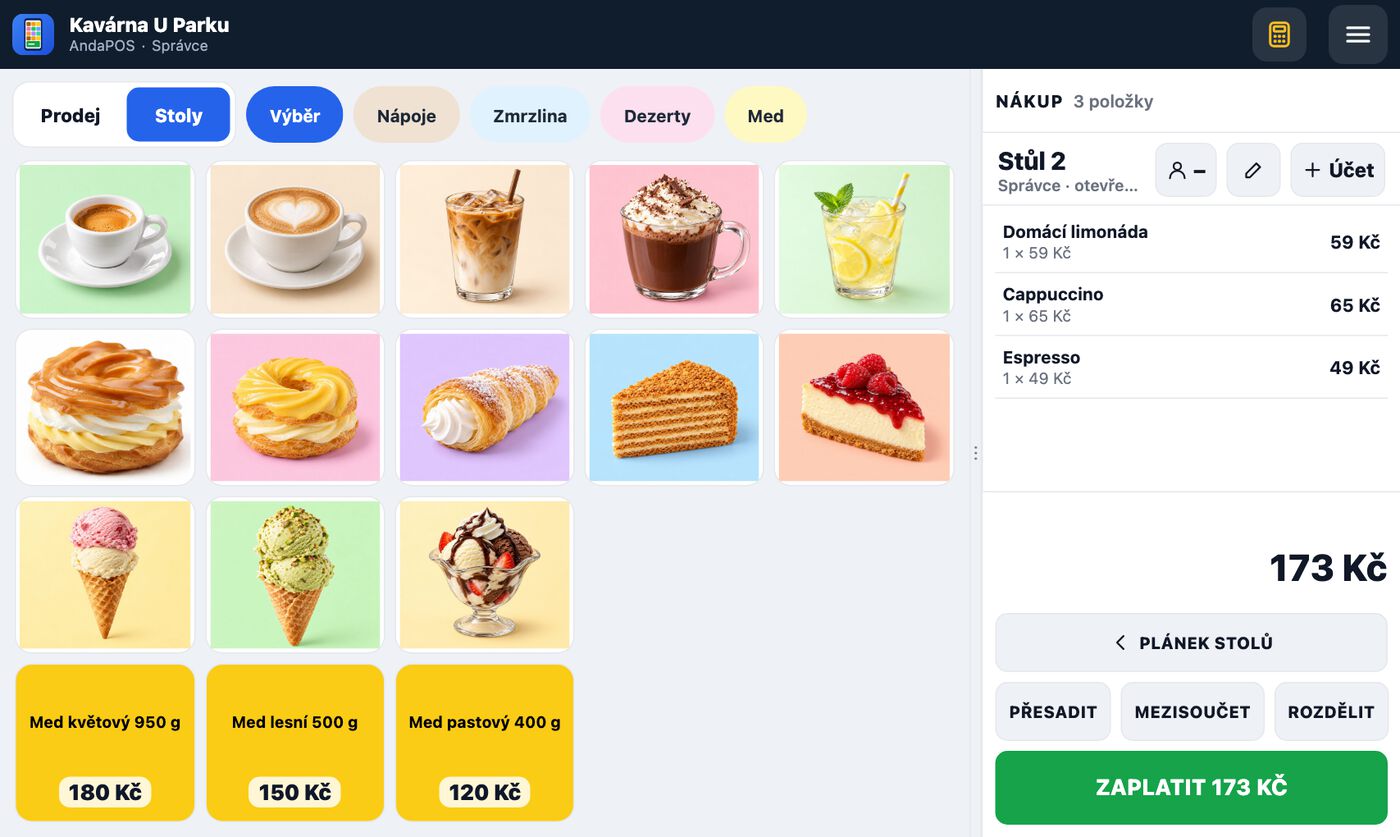
- 1Účet stolu 2
- 2Pojmenovat a přidat účet
- 3Zpět na plánek – účet se uloží
- 4Přesadit, Mezisoučet, Rozdělit
- 5Zaplatit účet
Víc účtů a účet na jméno
Víc účtů na jednom stole
U otevřeného stolu ťukněte na + Účet. Stůl pak ukazuje součet a počet účtů, po ťuknutí na stůl vyberete, který účet otevřít.
Účet na jméno
Pro hosta u baru nebo bez stolu: v záložce Na jméno ťukněte na Nový účet na jméno. Sem patří i nákupy odložené tlačítkem Odložené.
Pojmenovat účet
Ťukněte na tužku u názvu účtu – třeba „Novákovi“. Jméno se ukáže na stole i na předúčtu.
Přesadit, spojit, rozdělit
Tlačítko Přesadit nabídne tři možnosti.
Přesadit celý účet
Hosté si přesedli – vyberte nový stůl. Účet jde přesadit i bez stolu, na jméno.
Přesunout vybrané položky
Vyberte položky a počet kusů, pak stůl nebo účet, kam patří. Na obsazeném stole můžete položky přidat k jeho účtu, nebo založit nový.
Spojit s jiným účtem
Položky (i počet hostů) se přidají k vybranému účtu a původní účet zmizí.
Lístek o přesunu
Když máte zapnutý Výdej objednávek, při přesunu na jiný stůl se vytiskne lístek pro kuchyň – odkud, kam a které položky. Zboží, které se vydává hned, na lístku není.
Rozdělit
Každý host zaplatí svoje: vyberete jeho položky a zaplatí se zvlášť. Nezaplacené položky zůstanou na účtu stolu.
Mezisoučet a placení
Mezisoučet
Vytiskne předúčet – položky a celkovou částku pro hosta. Není to daňový doklad a nejde do EET. Bez nastavené tiskárny se předúčet ukáže na displeji. Sleva zákazníka přiřazeného k účtu je na předúčtu odečtená.
Zaplatit
Otevře běžné platební okno. Po zaplacení se účet zavře a stůl je zase volný. Účtenka a EET jsou stejné jako při běžném prodeji.
Spropitné, slevy, rozdělená platba hotově a kartou i placení za víc firem fungují u stolu stejně jako v Prodeji.
Úprava plánku
Na tabletu plánek nakreslíte prstem. Na telefonu stoly jen přidáte a pojmenujete.
- Tvar přidáte ťuknutím na něj vlevo (nebo přetažením na plochu): kulatý, čtverec, obdélník, do L (bar), zeď nebo okno
- Stůl posunete tažením, zvětšíte za zelený roh, otočíte za kolečko nahoře nebo tlačítkem Otočit
- Vpravo vyplňte název a počet míst – kolem stolu se ukážou židle
- Další místnost (zahrádka, salonek) přidáte tlačítkem + Místnost
- Ťukněte na Uložit
Smazat stůl nejde
Na stole je otevřený účet. Nejdřív ho zaplaťte nebo přesaďte jinam.
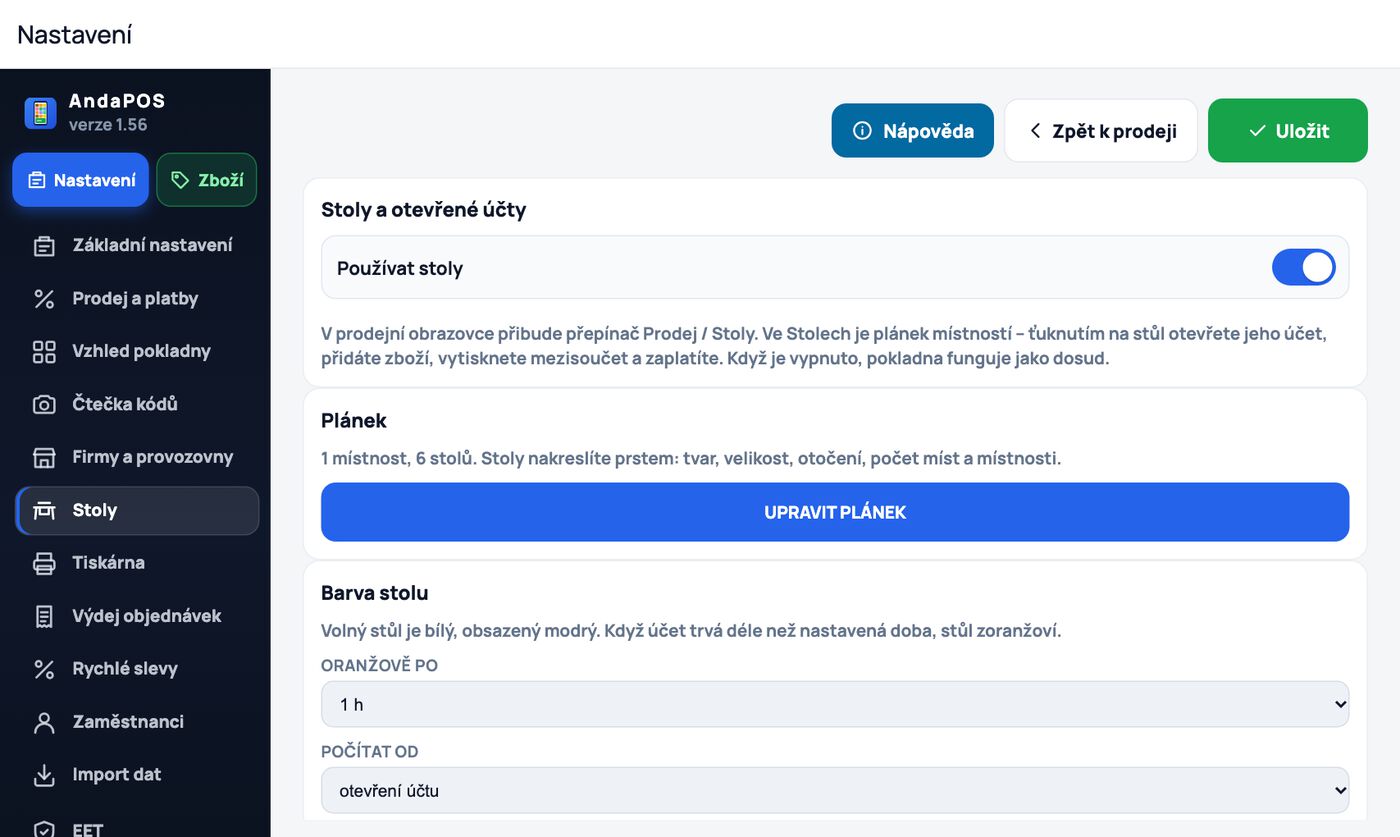
- 1Používat stoly
- 2Upravit plánek
- 3Kdy stůl zoranžoví
Něco v návodu chybí nebo není jasné? Napište nám na podpora@andapos.cz nebo zavolejte na 703 814 992 – rádi kapitolu doplníme. Stejný návod najdete i přímo v aplikaci pod tlačítkem Nápověda.